Einen neuen Benutzerimport richten Sie ein, indem Sie in der Aktionsleiste auf Neu klicken. Wollen Sie einen bestehenden Benutzerimport bearbeiten, klicken Sie auf den gewünschten Namen. In beiden Fällen sehen Sie die Benutzerimport bearbeiten-Maske.
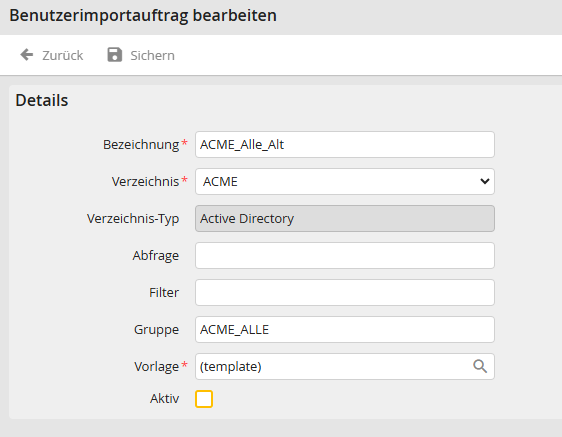
Die folgenden Einstellungen können Sie tätigen.
Benutzerimport |
Erklärung |
|---|---|
Bezeichnung |
Vergeben Sie einen Namen für den Importauftrag. |
Verzeichnis |
Wählen Sie die Verzeichniskonfiguration aus, aus welcher Sie die Benutzer synchronisieren wollen. |
Verzeichnis-Typ |
Hier wird die Art des ausgewählten Verzeichnisses angezeigt. Mögliche Optionen sind: Active Directory, Microsoft Entra ID und Sonstiges LDAP. |
Abfrage |
Nicht für Microsoft Entra ID verfügbar.
Hinterlegen Sie den entsprechenden LDAP-Pfad, unter dem die zu synchronisierende Benutzer sich befinden. |
Filter |
Mit dem Filter können Sie auf den Import auf bestimmte Elemente einschränken. Z.B. nur auf Benutzer, bei denen eine E-Mailadresse mit der Endung “@example.org“ hinterlegt ist. In diesem Fall würden Sie den Filter wie folgt definieren: "(mail=*@example.org)". Sie können auch mehrere Filterkriterien angeben, in dem Sie die Filter- Kriterien nacheinander auflisten. Z.B.: "(&(mail=*@example.org)(givenName=Mueller))"
Bitte beachten Sie: Microsoft Entra ID verlangt eine abweichende Filter-Syntax. Hier lauten die oben beschriebenen Filter "endsWith(mail,'@example.org')" bzw. "endsWith(mail,'@example.org') and givenName eq 'Mueller'". Weiterführende Informationen finden Sie hier und hier. Die Advanced Query Capabilities werden von JobRouter aktuell NICHT unterstützt. |
Gruppe |
Geben Sie den Namen der Gruppe an, die synchronisiert werden soll.
Bitte beachten Sie: Enthält die Gruppe andere Gruppen, dann werden die zu diesen Gruppen gehörenden Benutzer auch synchronisiert. Wird keine Gruppe eingegeben, dann werden alle Benutzer die sich unter dem Pfad des Verzeichnisses (inkl. Filter) befinden, synchronisiert. Bei der Umstellung einer bestehenden Konfiguration von einer lokalen Active Directory (AD) auf Entra ID muss gegebenenfalls der Gruppenname angepasst werden. |
Vorlage |
•Pflichtfeld •Wählen Sie über das Symbol •Alle neu importierten Benutzer werden nach den Vorgaben dieses Vorlagebenutzers angelegt. Jeder Benutzer wird automatisch mit sämtlichen Benutzereinstellungen und –rechten des Vorlagebenutzers in JobRouter eingerichtet. Sie müssen die Einstellungen nicht für jeden Benutzer einzeln vornehmen, da diese bereits beim Synchronisieren zugewiesen werden. |
Aktiv |
Setzen Sie den Haken, um die Synchronisation zu aktivieren. |
 einen Vorlagebenutzer aus.
Über Sichern speichern Sie Ihre Einstellungen und kehren zur Benutzerimport-Übersicht zurück. Die Mitglieder, die auf den Filter des Imports passen, werden in JobRouter als Benutzer angelegt. Solange die Synchronisierung aktiv ist, werden die Daten der Benutzer regelmäßig abgeglichen und aktualisiert.
Bitte beachten Sie: Benutzer, die vor der ersten Synchronisation im JobRouter manuell angelegt wurden, werden bei der Synchronisation weder abgeglichen noch aktualisiert. Diese Benutzer müssen im JobRouter zuerst gelöscht werden, damit sie anschließend vom Benutzerimport angelegt und aktualisiert werden können. Manuelle Benutzer wie z.B. der admin-Benutzer sollten auf keinen Fall gelöscht werden.