Mit dem Konfigurations-Tool E-Mail-Konfiguration bestimmen Sie die Einstellungen für den E-Mail-Versand. Klicken Sie in der Übersichtsansicht der Konfigurations-Tools unter JobMail auf JobMail-Konfiguration. Sie sehen die folgende Bearbeitungsmaske und können die nachstehenden Einstellungen vornehmen.
E-Mail-Konfiguration |
Erklärung |
|---|---|
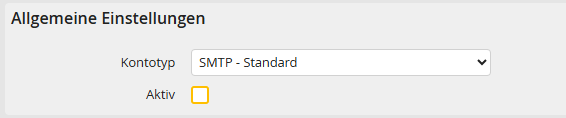
Allgemeine Einstellungen |
|
Kontotyp |
Geben Sie hier ein über welchen Kontotyp Sie Ihre E-Mails versenden wollen. Zur Auswahl stehen: •SMTP - Standard •SMTP - Google OAuth •SMTP - Microsoft Modern Authentication
|
Aktiv |
Setzen Sie den Haken der Checkbox, ist JobMail aktiviert. |
E-Mail-Konfiguration |
Erklärung |
|---|---|
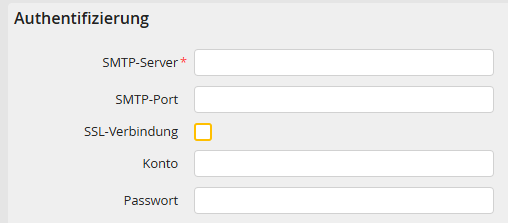
Authentifizierung (SMTP - Standard) |
|
SMTP-Server |
Tragen Sie die Adresse des Servers ein, über den die E-Mails verschickt werden. |
SMTP-Port |
Tragen Sie die Portnummer ein, wenn kein Standard-Port verwendet werden soll. |
SSL-Verbindung |
Wählen Sie diese Einstellung, wenn der SMTP-Server eine sichere Verbindung per SSL verlangt. |
Konto |
Hinterlegen Sie einen Kontonamen für die Anmeldung am SMTP-Server, wenn eine Authentifizierung durchgeführt wird. |
Passwort |
Geben Sie das entsprechende Passwort zum Konto an. |
Authentifizierung (SMTP - Google OAuth) |
|
Service Account E-Mail |
Die E-Mail-Adresse des Service Account, der in Google für die Kommunikation mit JobRouter angelegt wurde. Wie Sie diesen Account einrichten, entnehmen Sie bitte dem Kapitel Registrierung und Konfiguration bei Google Workspace. Das Vorgehen ist für das Abholen und das Senden von E-Mails einheitlich. |
Zertifikat (Private Key) |
Der private Schlüssel (Private Key), der in Google für den oben genannten Service Account erstellt wurde, als Zertifikat im P12-Format. |
Zertifikatspasswort |
Das Passwort für das Zertifikat. |
Postfach |
Das Postfach, über welches E-Mails gesendet werden sollen. |
Authentifizierung (SMTP - Microsoft Modern Authentication) |
|
Mandant-Id |
Tragen Sie hier die Mandant-Id Ihrer Organisation ein. Wie Sie diese erfahren, entnehmen Sie bitte dem Kapitel Registrierung und Konfiguration bei Microsoft Identity Platform. |
Client-Id |
Tragen Sie die Client-Id des bei der Microsoft Identity Platform registriertes Services ein. |
Client-Secret |
Das zur Client-Id zugehörige Passwort. |
Postfach |
Das Postfach, über welches E-Mails gesendet werden sollen. |
E-Mail-Konfiguration |
Erklärung |
|---|---|
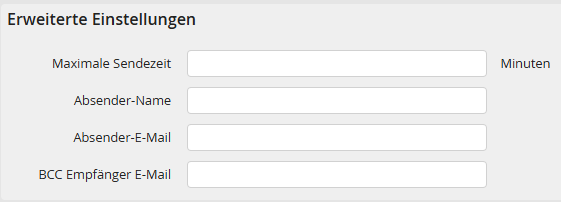
Erweiterte Einstellungen |
|
Maximale Sendezeit |
Geben Sie hier an, wie lange JobMail versuchen soll, eine E-Mail bei Netzwerkproblemen erneut zu senden. Wenn Sie keine Sendezeit eintragen, fällt die E-Mail beim ersten fehlgeschlagenen Versuch in den Fehlerstatus. |
Absender-Name |
Geben Sie den Namen des Absenders an, über die E-Mails versendet werden. |
Absender-E-Mail |
Hinterlegen Sie die E-Mail-Adresse, über die E-Mails versendet werden. |
BCC Empfänger E-Mail |
Bestimmen Sie eine E-Mail-Adresse, an die von jeder versendeten Nachricht eine Kopie gesendet wird. |
E-Mail-Konfiguration |
Erklärung |
|---|---|
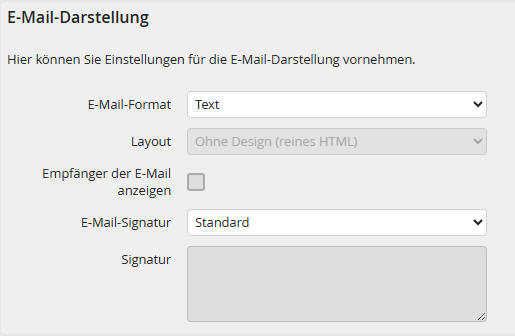
E-Mail-Format |
Wählen Sie das Format, mit dem der Text der E-Mail übertragen wird. Zur Auswahl stehen Text und HTML.
Hinweis: Die folgenden Optionen stehen nur zur Verfügung, wenn als Format HTML ausgewählt ist. |
Layout |
Wählen Sie
"Ohne Design (reines HTML)" - keinerlei Formatierung oder CSS
oder
"JobRouter Standard Design"
Beim Aktivieren dieser Option, werden bestimmte von JobRouter generierte Nachrichten in einem responsiven Design erzeugt. Dies verbessert die Anzeige auf verschiedenen Geräten. In den Nachrichten wird ein Header mit dem JobRouter-Logo angezeigt.
Die Option steht nur bei E-Mail-Format "HTML" zur Verfügung.
Nachrichten: oE-Mail bei neuen Schritten (Ausnahme: beim Start von Vorgängen via JobStart wird weiterhin das bisherige Format verwendet) oE-Mail bei zugewiesenen Schritten oE-Mail bei Rückfragen oE-Mail bei Antworten oE-Mail für vergessenes Passwort oE-Mail an Benutzer, wenn Benutzer gesperrt wird oE-Mail an Administrator, wenn Benutzer gesperrt wird oE-Mail mit PIN für Zwei-Faktor-Authentifizierung oE-Mail mit Prozessstatistik oE-Mail durch Systemaktivität "E-Mail" |
Empfänger der E-Mail anzeigen |
In diese Option aktiviert, wird eine zusätzliche Zeile mit dem Namen und E-Mail-Adresse des Empfängers in der Nachricht inkludiert. Beispiel:
Diese E-Mail ist an Max Muster (max.muster@example.com) gerichtet.
Die Option kann nur zusammen mit der Option "Neues Layout verwenden" aktiviert werden. |
E-Mail-Signatur |
Hier können Sie bestimmen, ob eine Signatur in der Nachricht inkludiert wird. Sie können die Standard-JobRouter-Signatur verwenden, oder eigene definieren. Die Standard-Signatur enthält JobRouter-bezogene Bilder und Links. Diese können nicht verändert werden. |
Signatur |
Hinterlegen Sie eine Signatur, die für alle ausgehenden E-Mails verwendet wird. |
Über Sichern speichern Sie Ihre Einträge. Sie gelangen automatisch zurück zur Übersichtsansicht der Konfiguration.