Einen neuen Rollenimport richten Sie ein, indem Sie in der Aktionsleiste auf Neu klicken. Wollen Sie einen bestehenden Rollenimport bearbeiten, klicken Sie auf den gewünschten Namen. In beiden Fällen sehen Sie die Rollenimportauftrag bearbeiten-Maske.
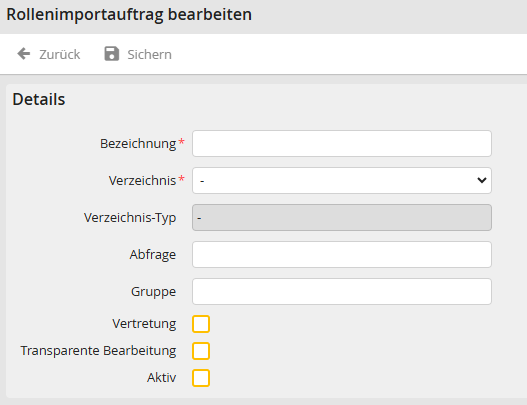
Die folgenden Einstellungen können Sie vornehmen.
Rollenimport |
Erklärung |
|---|---|
Bezeichnung |
Vergeben Sie einen Namen für den Importauftrag. |
Verzeichnis |
Wählen Sie die Verzeichniskonfiguration aus, aus welcher Sie die Gruppen synchronisieren wollen. |
Verzeichnis-Typ |
Hier wird die Art des ausgewählten Verzeichnisses angezeigt. Mögliche Optionen sind: Active Directory, Microsoft Entra ID und Sonstiges LDAP. |
Abfrage |
Nicht für Microsoft Entra ID verfügbar.
Hinterlegen Sie den entsprechenden LDAP-Pfad, unter dem die zu synchronisierende LDAP-Gruppen sich befinden. |
Gruppe |
Geben Sie den Namen der übergeordneter Gruppe, in der die, als Rollen in JobRouter zu synchronisierende Gruppen, als Mitglieder eingetragen sind. |
Vertretung |
•Setzen Sie den Kontrollhaken der Checkbox, um die Vertretungsfunktion für die Rolle zu aktivieren. •Die Mitglieder der Rolle können danach Vertreter für diese Rolle bestimmen. Bitte beachten Sie: Diese Funktion können Sie nur mit dem Modul JobSub nutzen. |
Transparente Bearbeitung |
Aktivieren Sie die Checkbox, sehen alle Benutzer dieser Rolle in ihrer Bearbeitetbox auch die Schritte, die von anderen Mitgliedern ihrer Rolle bearbeitet wurden. |
Aktiv |
Setzen Sie den Haken, ist der Rollenimport aktiv. |
Über Sichern speichern Sie Ihre Einstellungen und kehren zur Rollenimport-Übersicht zurück. Die Gruppe wird mit ihren Untergruppen als Rollen in JobRouter angelegt. Solange die Synchronisierung aktiv ist, werden die Daten regelmäßig abgeglichen und aktualisiert.