In diesem Abschnitt wird der Ablauf Schritt für Schritt exemplarisch auf Basis von MS Entra (Stand 11/2025) dargestellt, um eine grundsätzliche Orientierung zu ermöglichen.
1. Anmeldung im Microsoft Entra Admin Center
Öffnen Sie https://entra.microsoft.com und melden Sie sich mit einem Administrator-Konto an.
2. Neue Anwendung erstellen
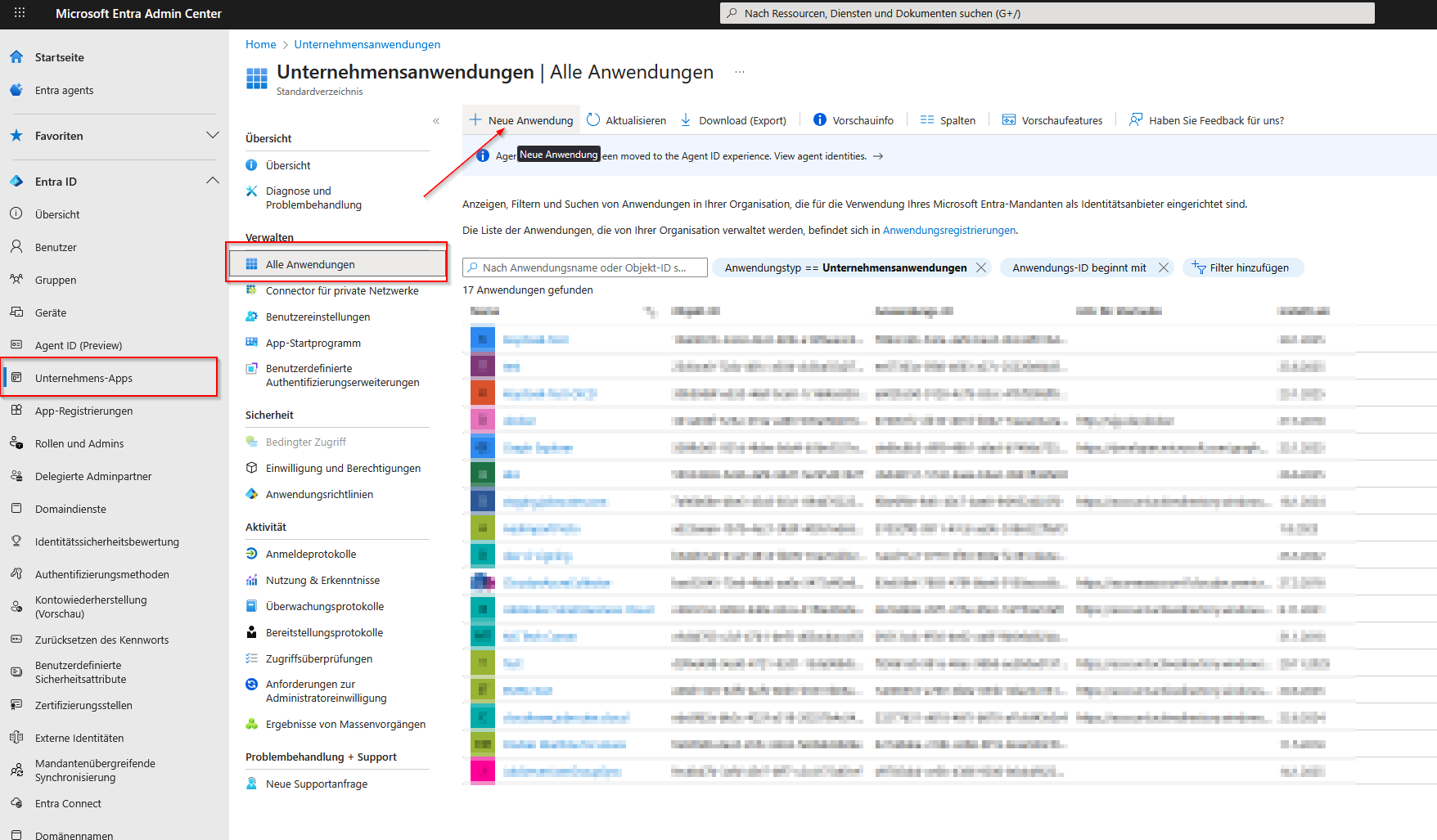
Navigieren Sie zu Unternehmens-Apps → Alle Anwendungen.
Klicken Sie auf "Neue Anwendung".
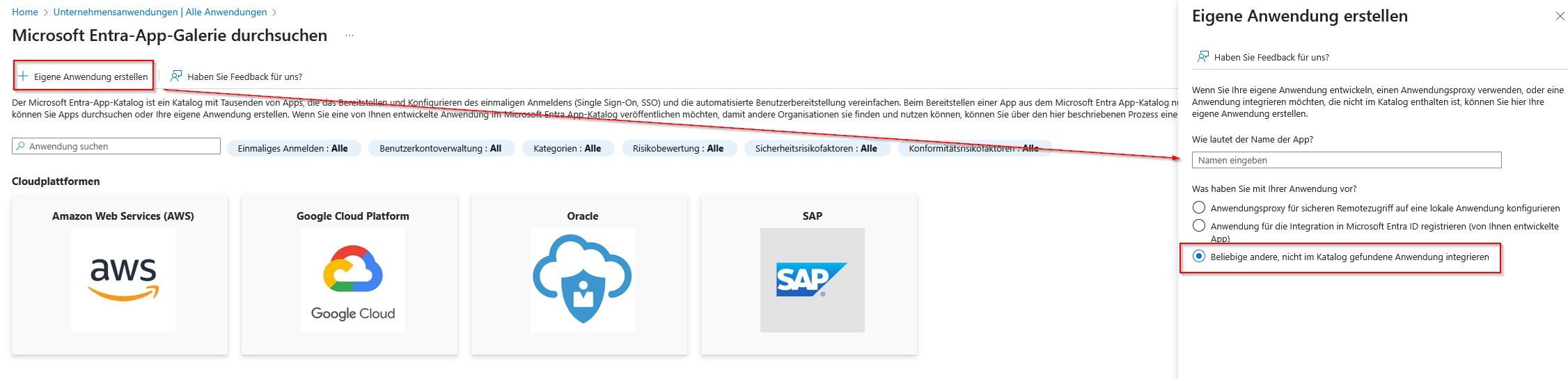
Wählen Sie "Eigene Anwendung erstellen", vergeben Sie einen frei wählbaren App-Namen und wählen Sie die Option Beliebige andere, nicht im Katalog gefundene Anwendung integrieren.
3. Single Sign-On (SSO) einrichten
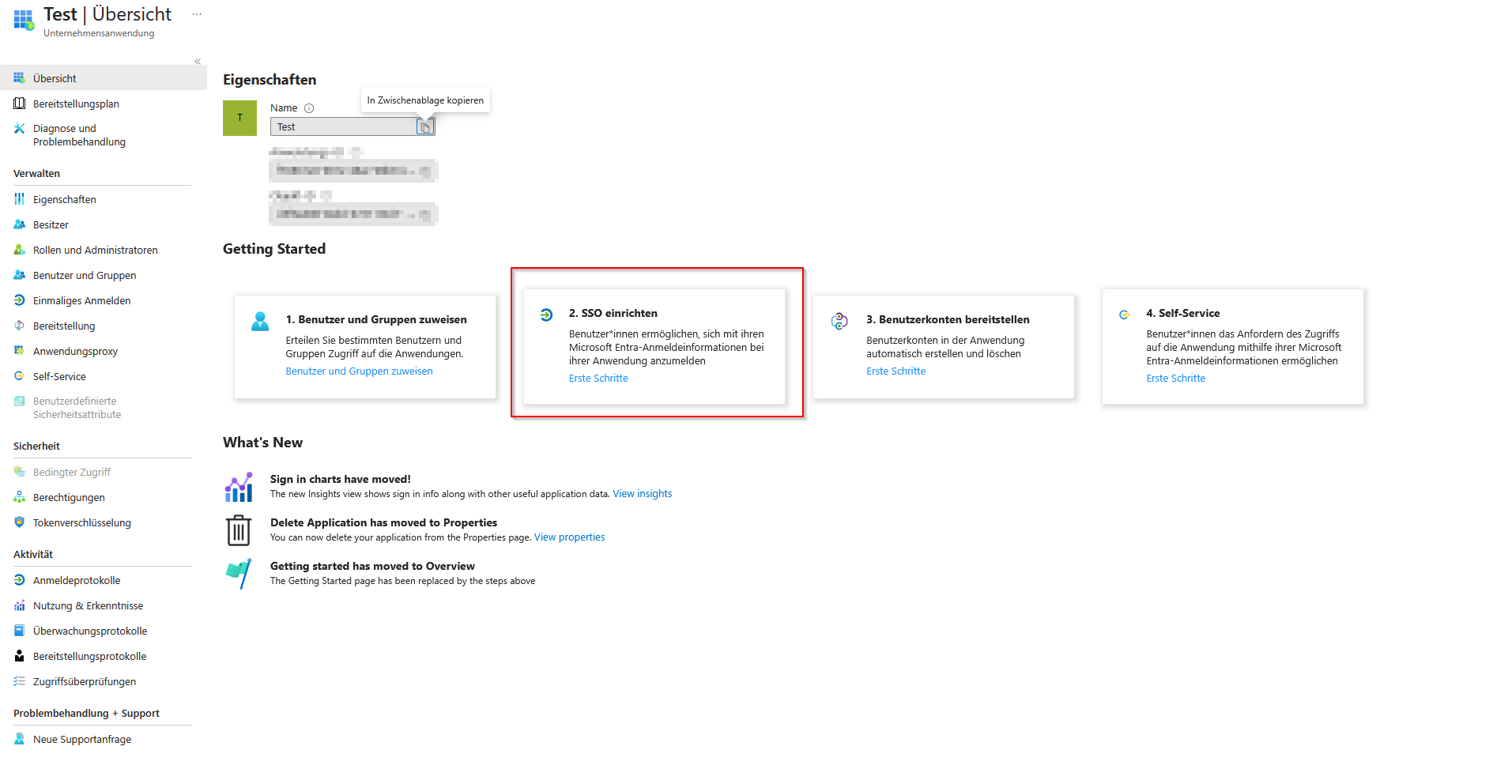
Unter Eigenschaften klicken Sie auf "SSO einrichten".
4. SAML-Konfigurationsmetadaten herunterladen
Gehen Sie im JobRouter Konfigurationsmenü zu SAML Service Provider konfigurieren und laden Sie die Konfigurationsmetadaten als XML-Datei herunter (Rechtsklick auf den Link → Speichern unter).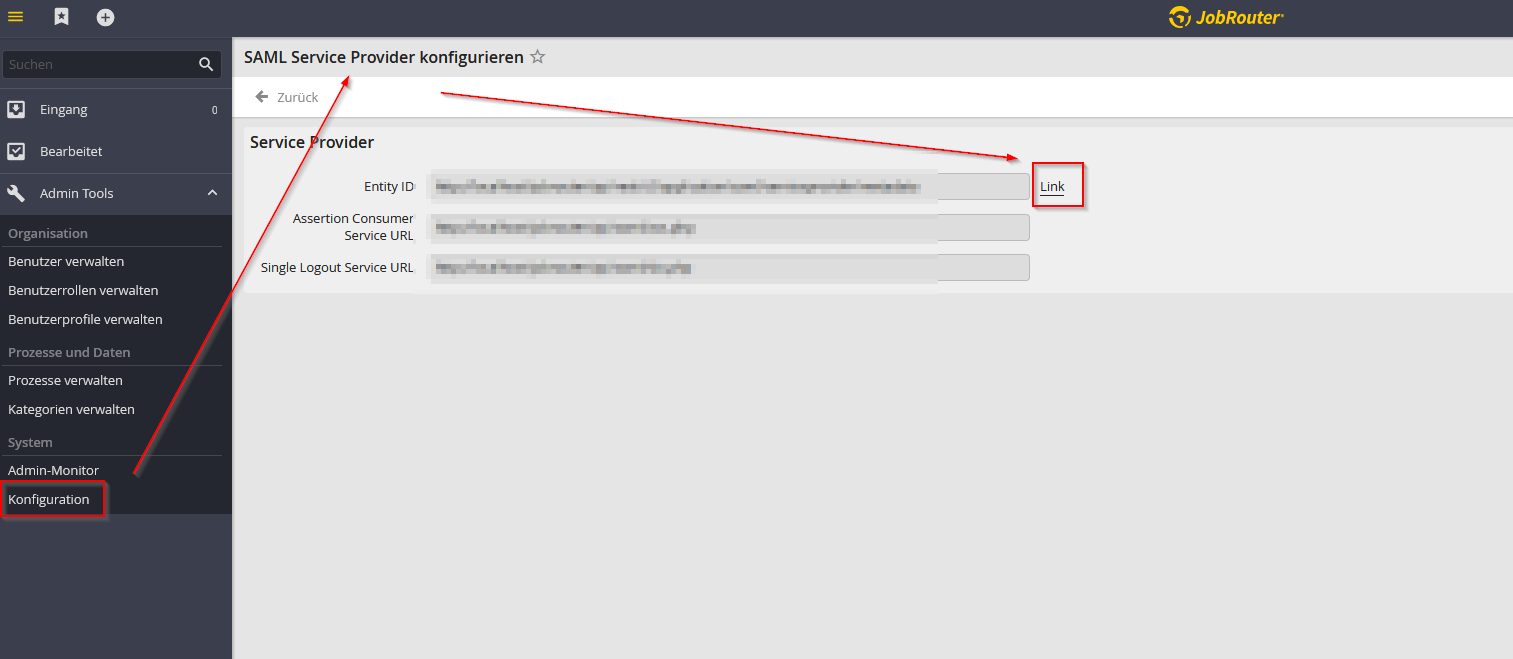
5. Metadatendatei hochladen
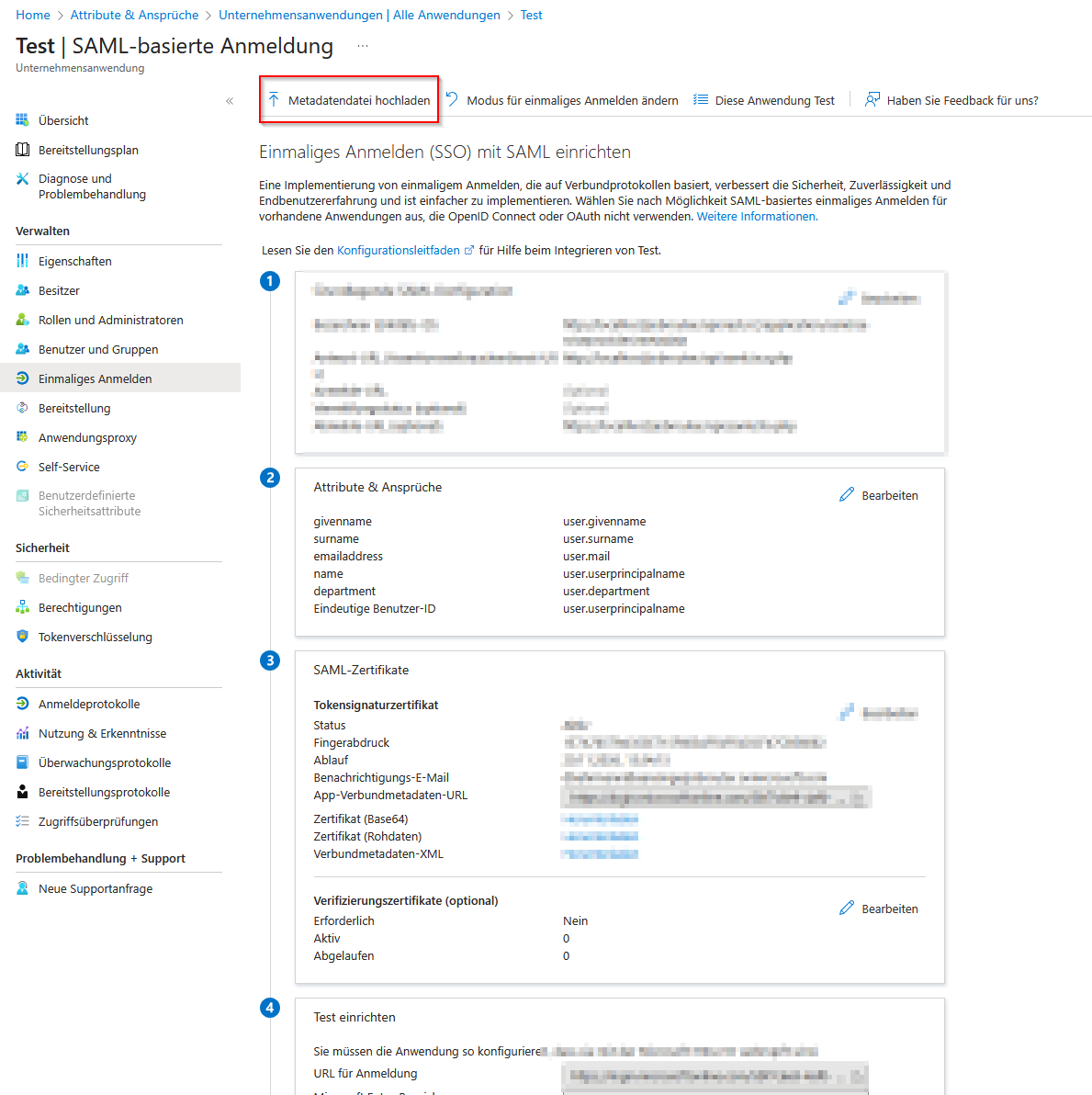
Laden Sie die heruntergeladene XML-Datei über die Option Metadatendatei hochladen in Entra ID.
6. Zertifikat für die Kommunikation erstellen
Erstellen Sie ein Zertifikat, um die Kommunikation zwischen dem Identity Provider und JobRouter zu signieren. Es gibt verschiedene Möglichkeiten ein Zertifikat zu erstellen - hier ein Beispielskript für powershell, bei dem der Nutzer initial zur Eingabe eines Passworts aufgefordert wird und das Zertifikatsfile lokal auf dem Desktop abgelegt wird:
# Benutzer zur Eingabe des Passworts auffordern
$certPassword = Read-Host -Prompt "Geben Sie ein neues Passwort für das PFX Zertifikat ein" -AsSecureString
# Zertifikat erstellen
$cert = New-SelfSignedCertificate -DnsName "jobrouter.saml" -CertStoreLocation "Cert:\CurrentUser\My" -KeyExportPolicy Exportable -NotAfter (Get-Date).AddYears(1) -HashAlgorithm "SHA256"
# Exportiere CERTIFICATE.PFX auf Desktop
Export-PfxCertificate -Cert $cert -FilePath "$env:USERPROFILE\Desktop\certificate.pfx" -Password $certPassword
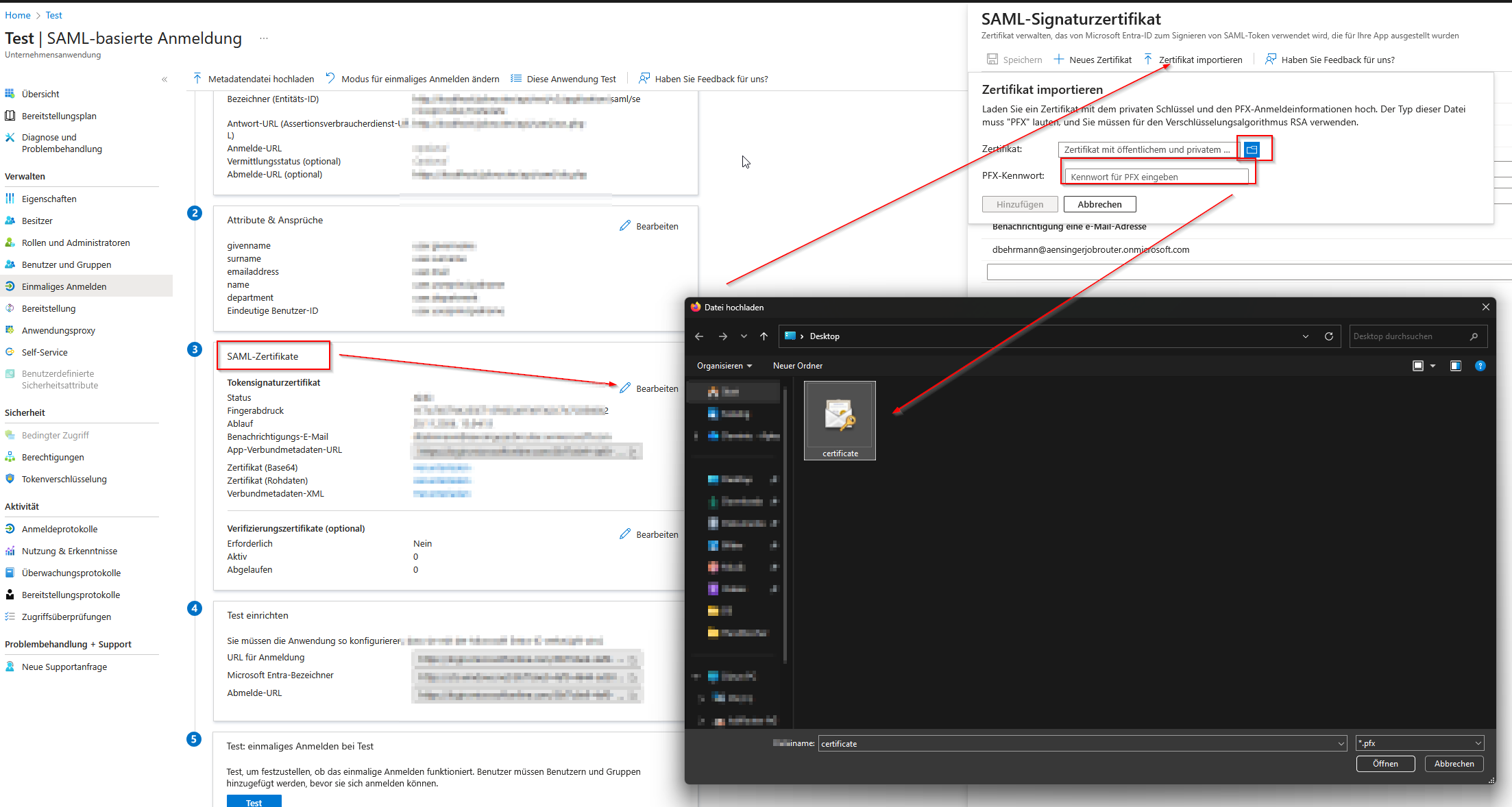
Hinterlegen Sie dieses Zertifikat zusammen mit dem selbst vergebenen PFX-Kennwort sowohl in Entra ID unter SAML-Zertifikat als auch später in JobRouter.
7. Zertifikat aktivieren
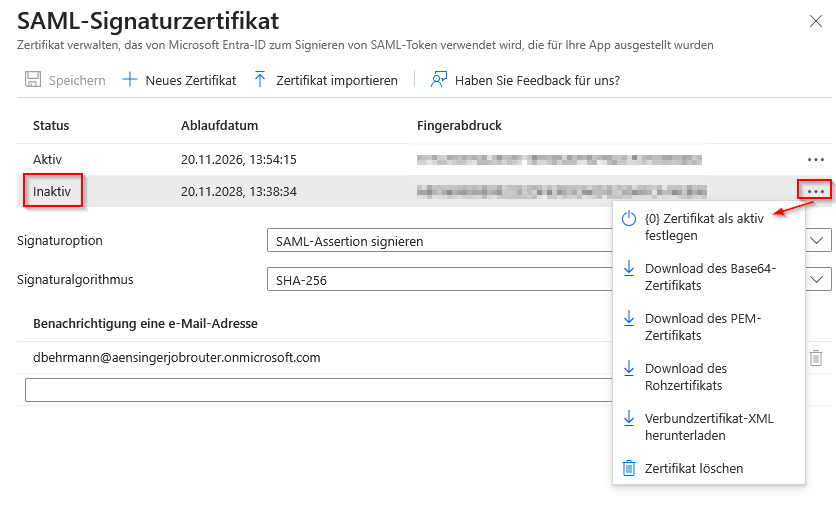
Legen Sie das Zertifikat in Entra ID als aktiv fest.
8. App-Rollen zuweisen
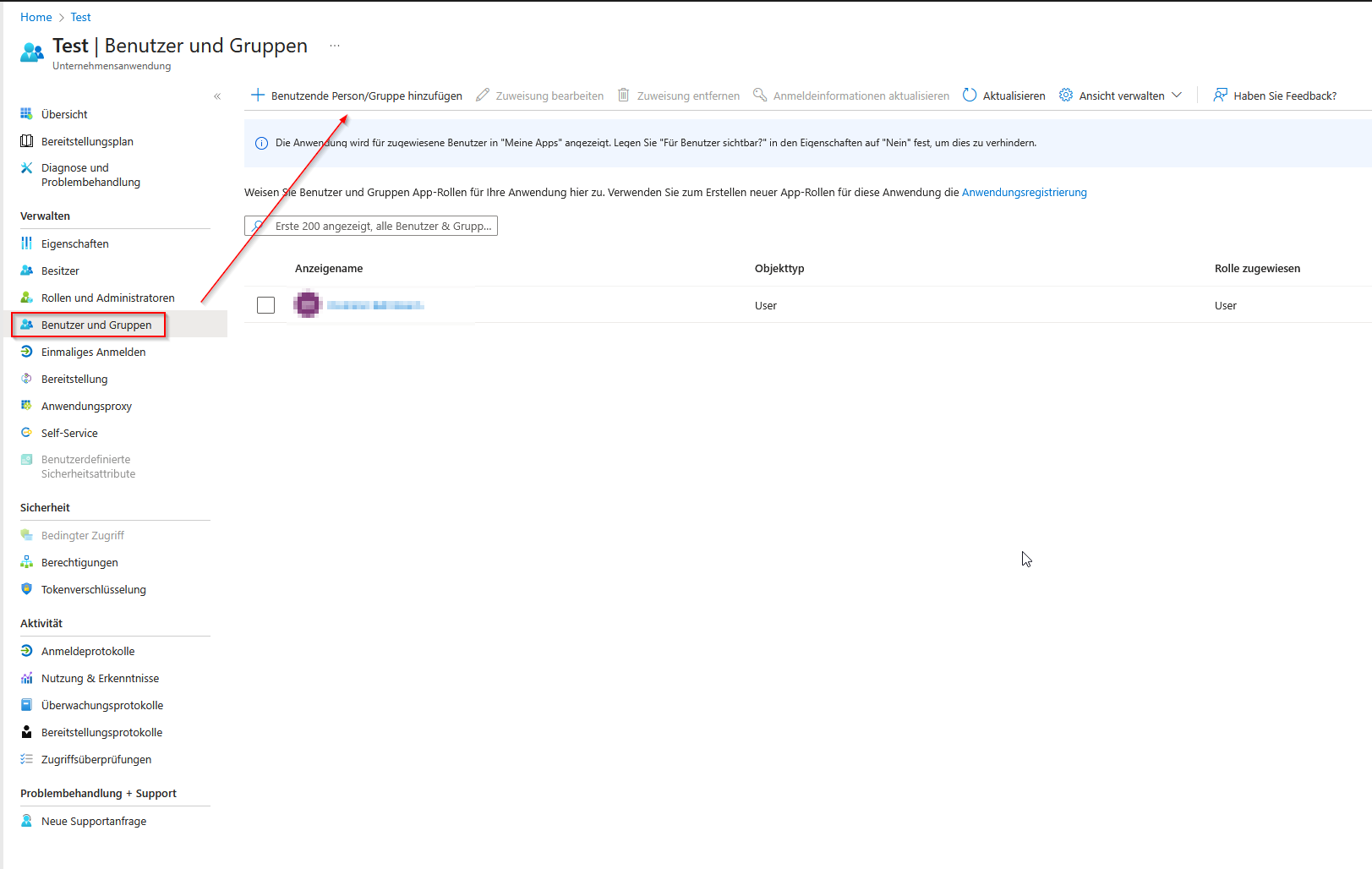
Fügen Sie jetzt in Entra ID unter Benutzer und Gruppen über „Benutzende Person/Gruppen hinzufügen“ die Benutzer und Gruppen hinzu, die sich über Entra ID anmelden können sollen.
9. Identity Provider im JobRouter konfigurieren.
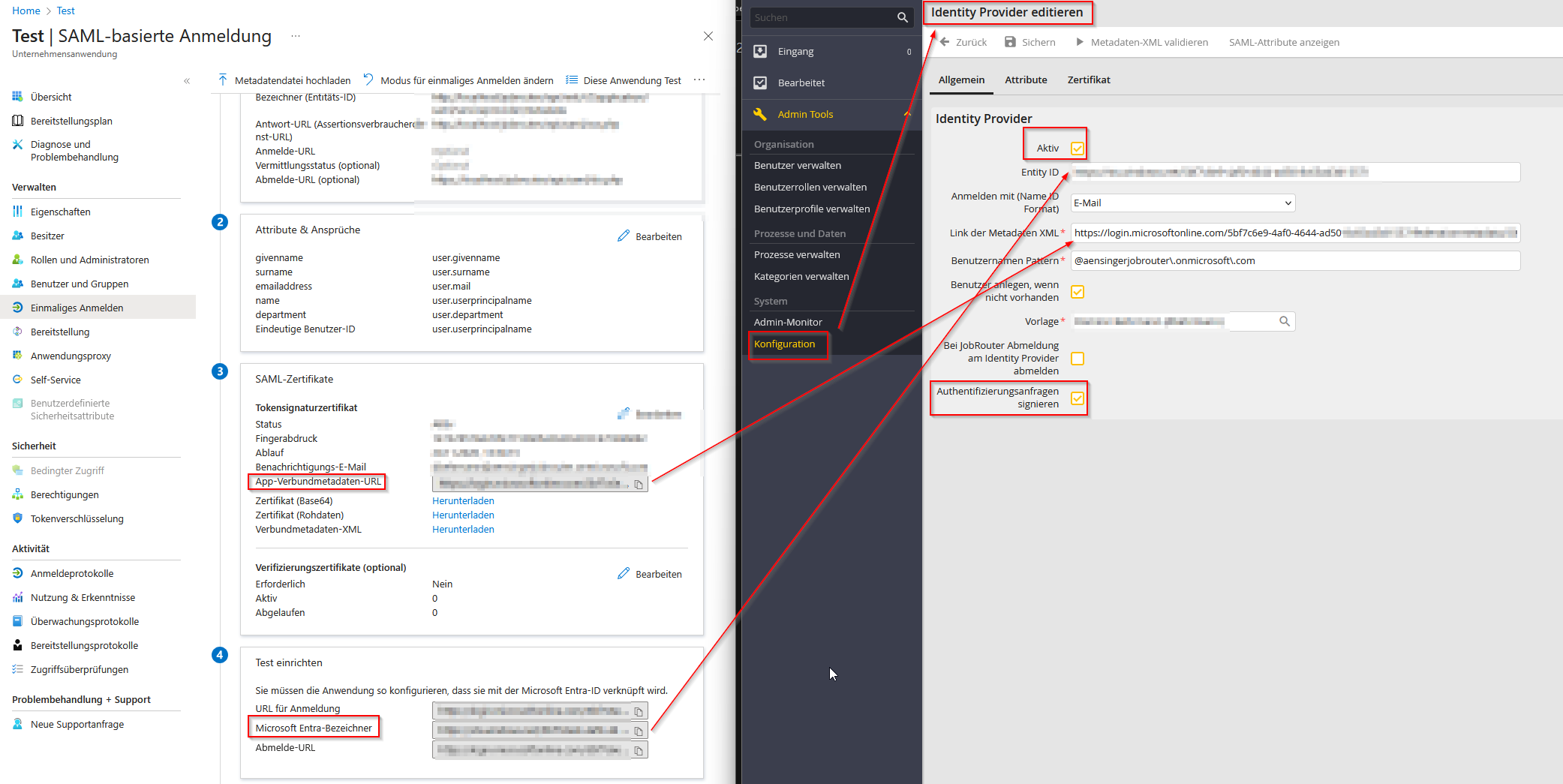
Über den Menüpunkt „SAML Identity Providers konfigurieren“ wird nun der Identity Provider in JobRouter angelegt, editiert und die erforderlichen Daten aus Entra ID in JobRouter hinterlegt.
a.Abschnitt "Allgemein"
Übertragen Sie die Daten entsprechend des Screenshots aus Entra ID, konfigurieren Sie die restlichen Punkte nach Bedarf (vgl. Abschnitt Identity Provider konfigurieren“) und stellen Sie sicher, dass die Konfiguration auf „aktiv“ gesetzt ist.
b.Abschnitt "Attribute"
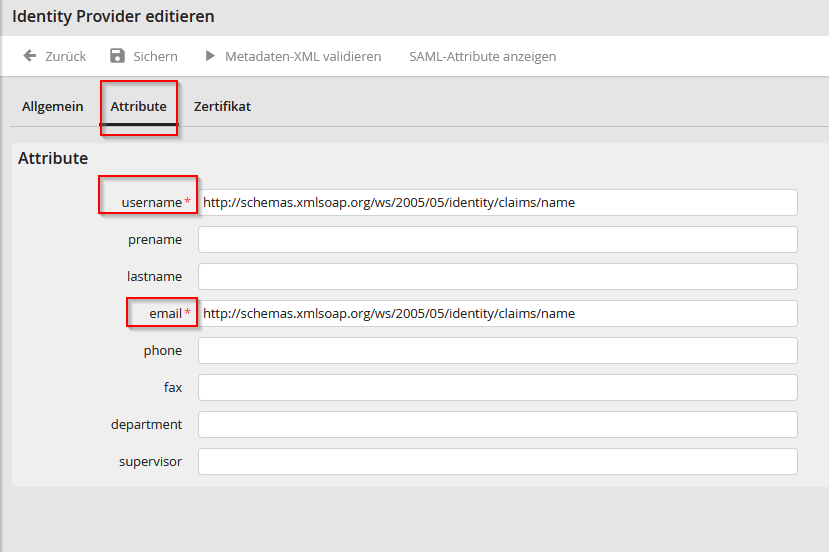
Unter Attribute mappen Sie die gewünschten SAML-Attribute auf die entsprechenden JobRouter User-Attribute und ggf. die benutzerdefinierten Felder. Diese werden dann bei der initialen Anlage von Entra ID übernommen.
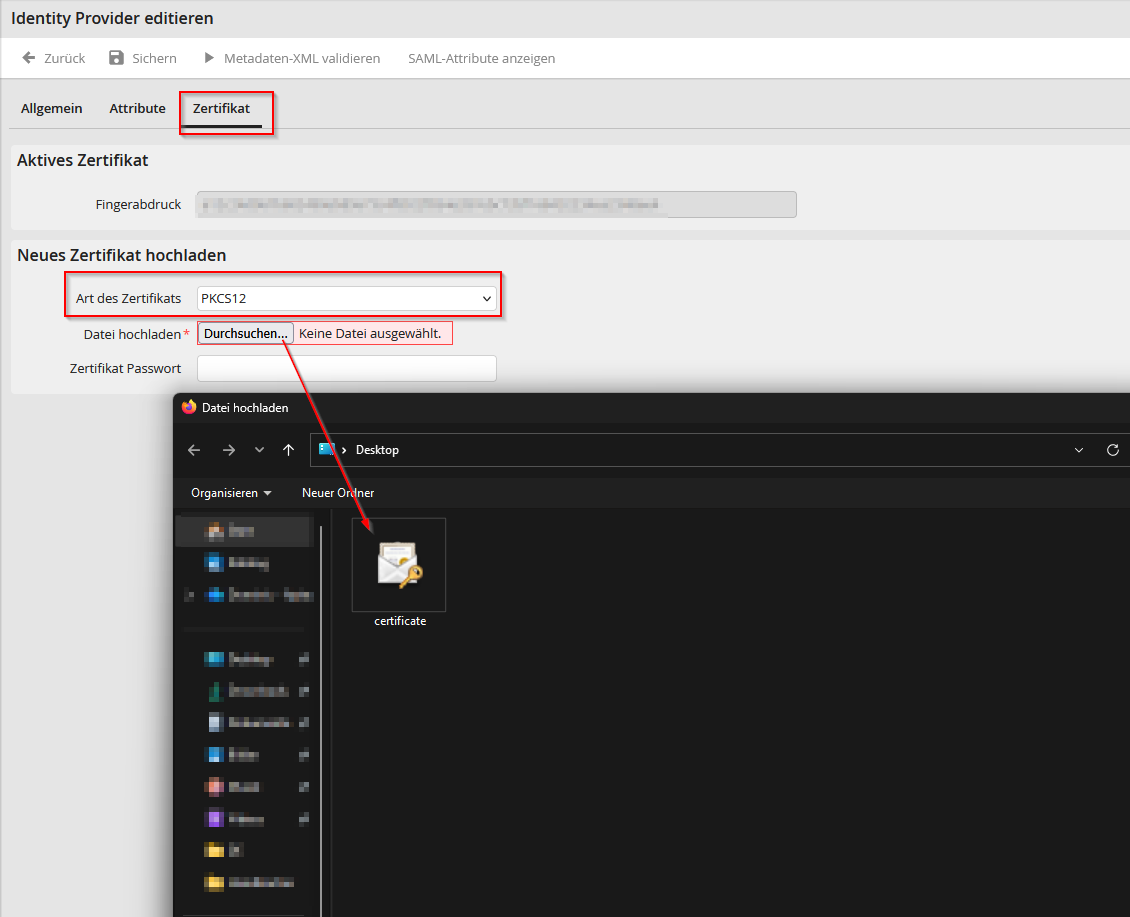
c.Abschnitt "Zertifikat" (erscheint, wenn „Authentifizierungsanfrage signieren“ abgehakt ist)
Hier hinterlegen Sie dasselbe, selbsterstellte Zertifikat mit dem dazugehörigen Passwort wie in Entra ID.
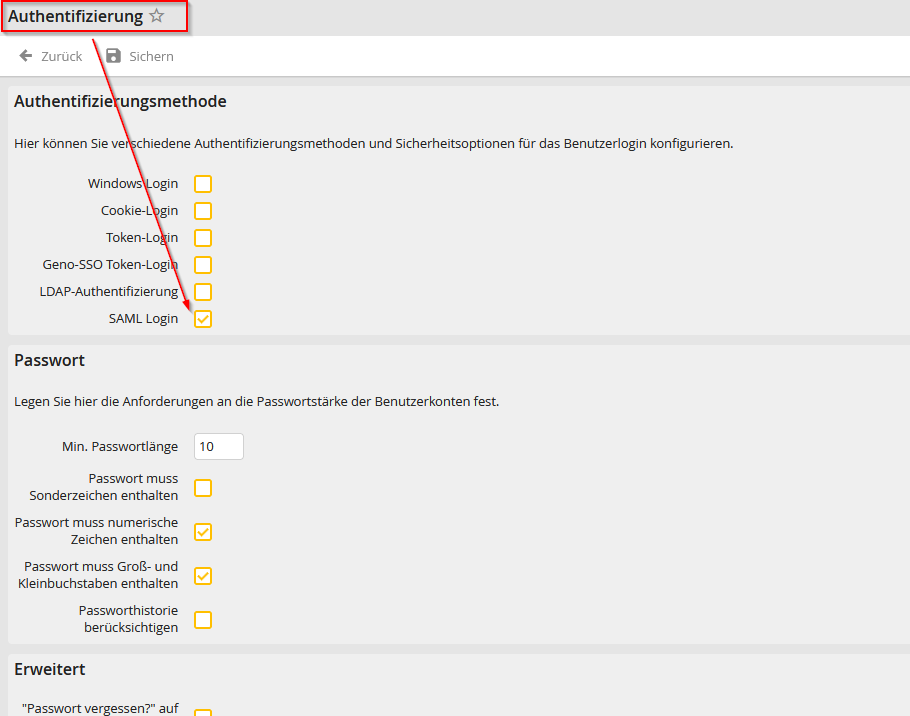
10. SAML-Login als Authentifizierungsmethode aktivieren.
Abschließend aktivieren Sie in der Konfiguration von JobRouter unter „Sicherheit/Authentifizierung“ die Authentifizierungsmethode SAML Login.