Zum Anlegen einer Datenquelle des Typs "JobData", klicken Sie auf "Neu", geben Sie Name und Beschreibung an und wählen Sie unter Typ den Eintrag "JobData".
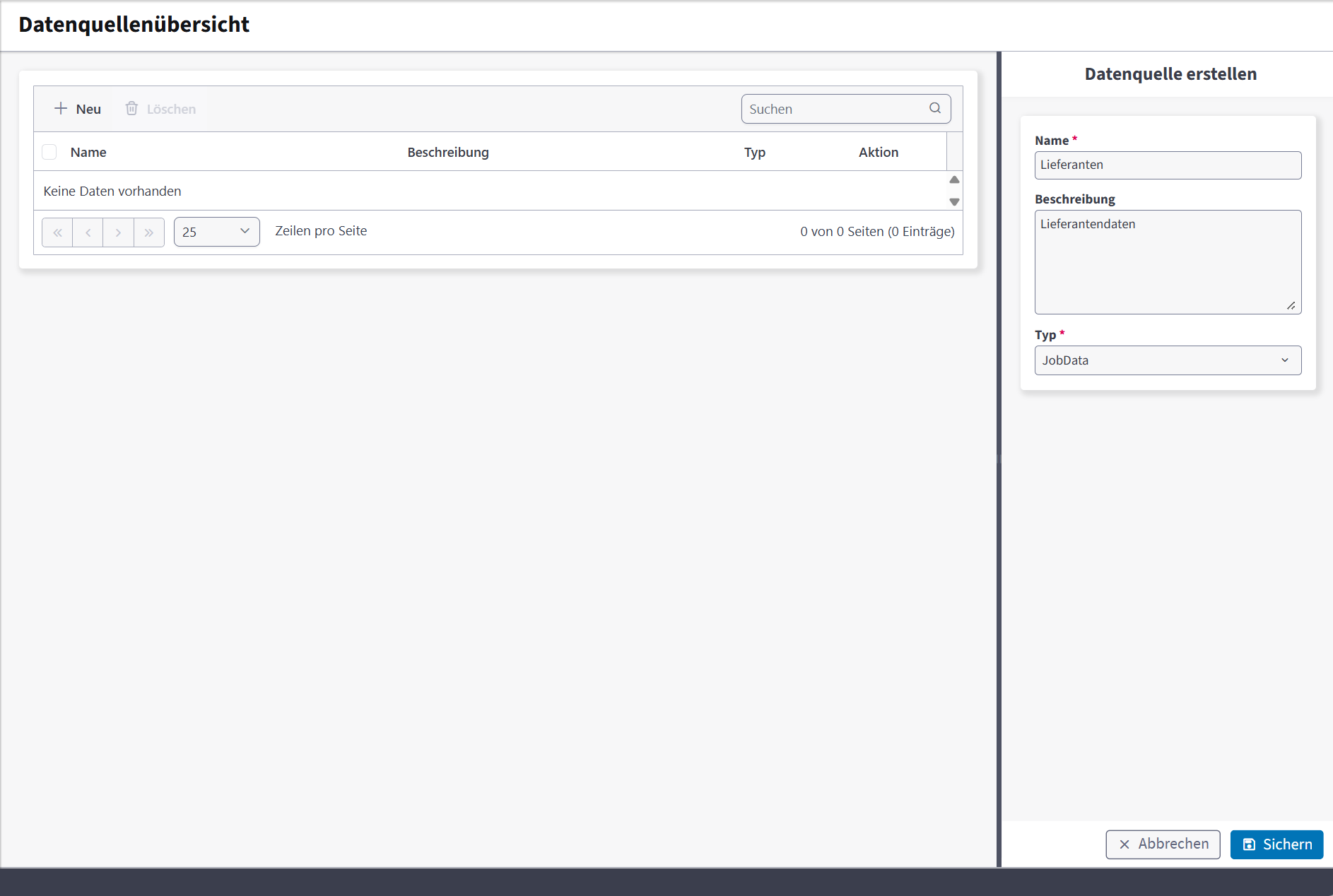
Nach Sichern erscheint die Datenquelle in der Übersicht.

Durch Klick auf die Zeile wird die jeweilige Konfiguration aufgerufen.
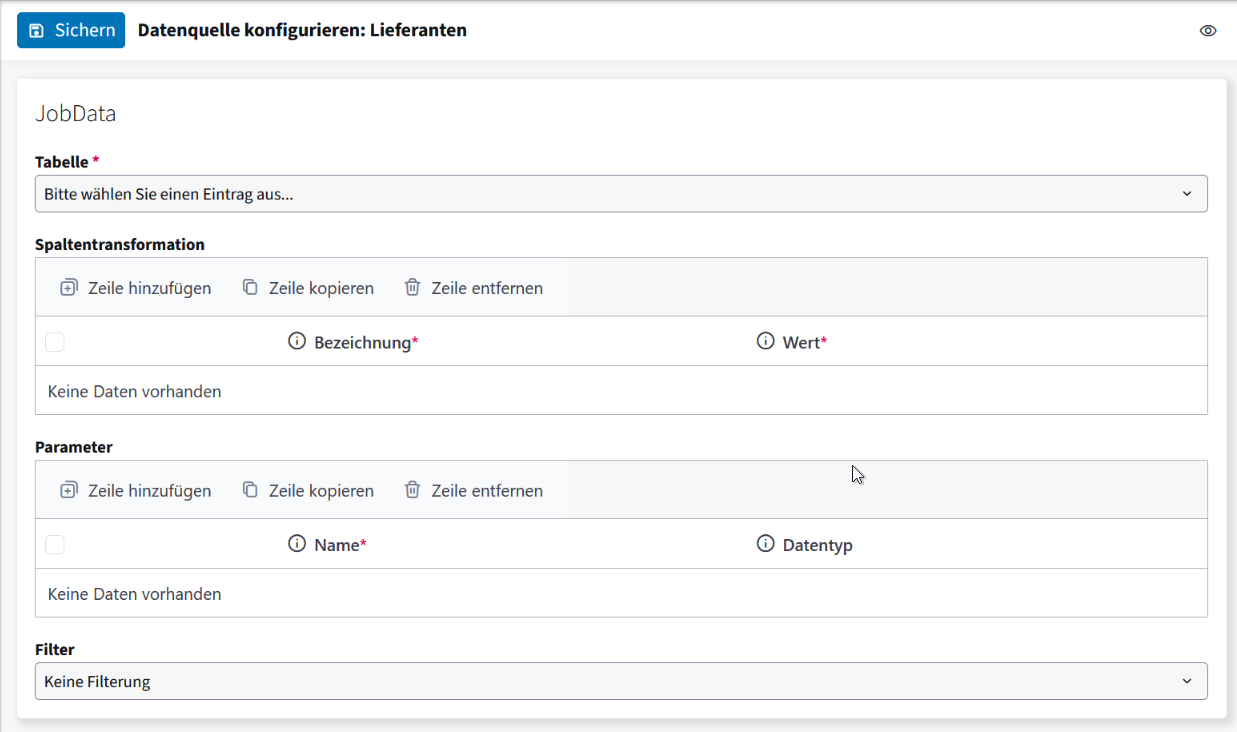
Tabelle
In der Auswahl der Tabellen stehen alle JobData-Tabellen zur Auswahl, die im System konfiguriert worden sind.
Bitte beachten Sie: Sollten Sie einen Prozess synchronisieren oder importieren, prüfen Sie ob die verwendeten JobData-Tabellen im Zielsystem vorhanden sind!
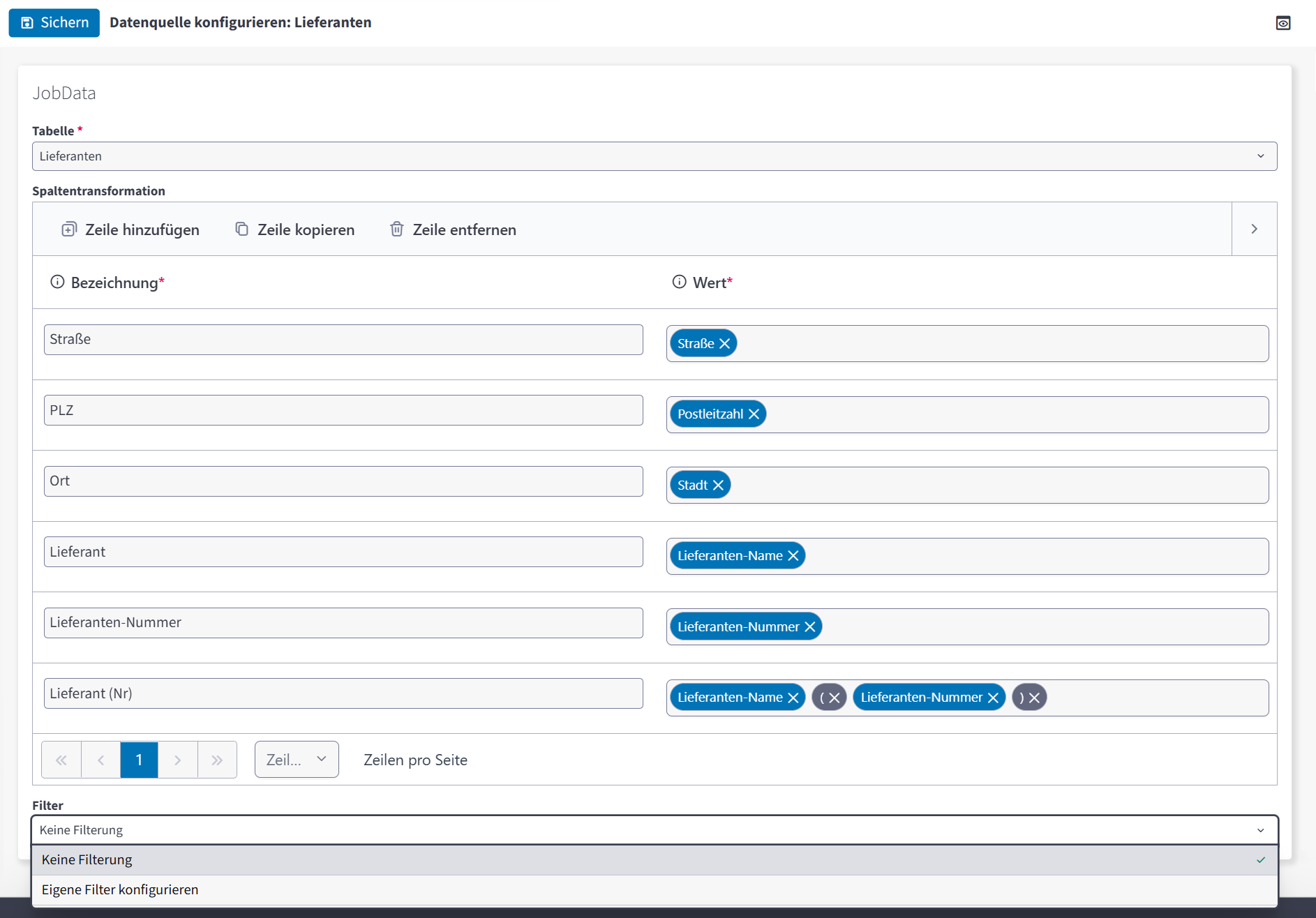
Spaltentransformation
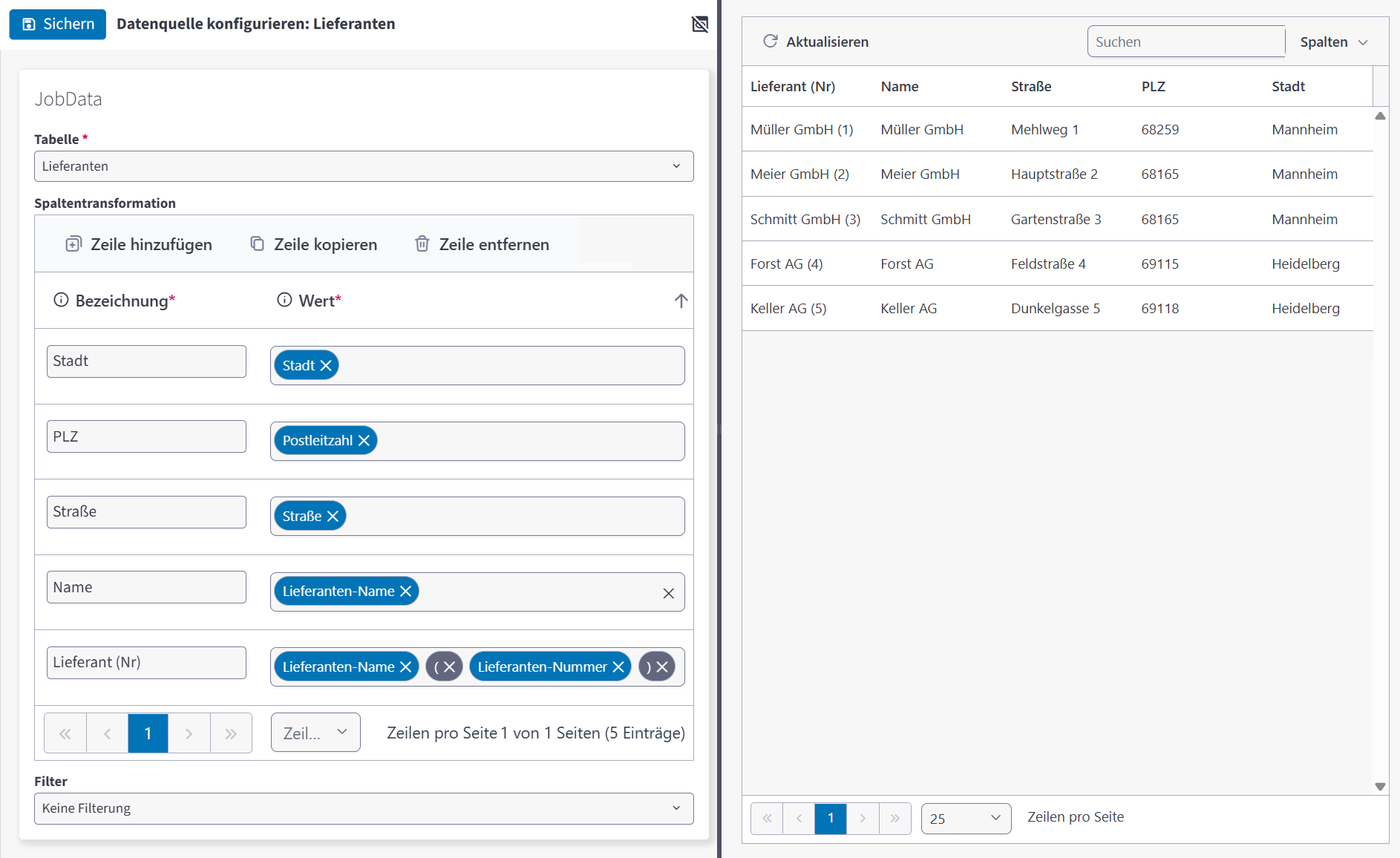
Für die weitergehende Verwendung der Daten aus einer JobData-Tabelle, müssen die Spalten vorbereitet werden.
Option |
Erklärung |
|---|---|
Bezeichnung |
Anzeigewert der Spaltentransformation an Stellen, wo die Datenquelle verwendet werden kann, z. B. in der Konfiguration von Dialogelementen. |
Wert |
Die zusammengesetzten Werte der JobData-Tabellenspalten.
Freitexte und die Verwendung von z.B. Leerzeichen: Für individuelle Inhalte (Freitexte) tippen Sie Ihren Text ein und bestätigen Sie diesen mit der Enter-Taste. Es wird ein grauer Chip mit Ihrem individuellen Text angezeigt. Möchten Sie Leerzeichen einfügen, verwenden Sie bitte anstelle der Leertaste ein Unicode-Zeichen. Sie finden im Internet zahlreiche Quellen, von denen Unicode-Zeichen kopiert werden können. Suchen Sie für ein Leerzeichen z. B. nach „U+0020 copy“. Fügen Sie das kopierte Zeichen aus der Zwischenablage ein und bestätigen Sie dieses mit Enter. |
Beispiel:
Sie haben eine JobData-Tabelle mit Kreditoreninformationen (Kreditorennummer, Firmenname, Adresse)
Die Spaltentransformation könnte so aussehen:
Bezeichnung: Kreditor - Wert: Firmenname (Kreditorennummer)
Bezeichnung: Kreditorennummer - Wert: Kreditorennummer
Dabei kann für den Anwender später der Kreditor in der Anzeige im Dialog verwendet und die Kreditorennummer in der Datenbank als eindeutige Referenz gespeichert werden.
Parameter
Die Parameter geben an, welche Werte in den Bedingungen variable Inhalte sind, und aus der Stelle, wo die Datenquelle verwendet wird, befüllt werden können.
Option |
Erklärung |
|---|---|
Parametername |
Dieser Name wird zum Zuweisen der Information verwendet. |
Datentyp |
Der Parametertyp dient dazu, die möglichen Elemente für die Auswahl als Referenz im Formulardesigner einzuschränken. Zusätzlich dazu, werden auch die erlaubten Operatoren bei der Definition der Filterbedingungen hier in der Konfiguration eingeschränkt. Ein Parameter vom Typ "Text" kann zum Beispiel auch mit "Beginnt mit"-Operator verknüpft werden, aber bei "Dezimal" ist es nicht möglich. |
Filter
Durch eine Filterung werden die Inhalte aus der JobData-Tabelle vorgefiltert, sodass Sie dem Benutzer nur bestimmte Datensätze anzeigen können.
Die Konfiguration der Filterbedingungen folgt logisch dem Aufbau von Datenbankabfragen. Eine Gruppe fasst mehrere Bedingungen logisch zusammen. Die Bedingungen und Gruppen können mit “Und” oder “Oder” verknüpft sein.

Vorschau
Die Vorschau-Funktion zeigt Ihnen das Ergebnis der konfigurierten Datenquelle. Die Vorschau berücksichtigt die eingestellten Filter und aktualisiert sich automatisch wenn entweder die Spaltentransformation oder der Filter angepasst werden.