JobRouter verfügt über einen webbasierten Installationsassistenten, welcher Sie Schritt für Schritt durch die Installation führt und alle notwendigen Einstellungen abfragt.
Bitte beachten Sie: MySQL Datenbanken vor 5.7 werden nicht mehr unterstützt. Nähere Informationen finden Sie im Kapitel Unterstützte Datenbanksysteme.
Starten Sie den Installationsassistenten, indem Sie die JobRouter-URL in Ihrem Browser als Adresse eingeben (z.B. http://ihrserver/jobrouter/).
Auf der ersten Seite wählen Sie die Installationssprache.
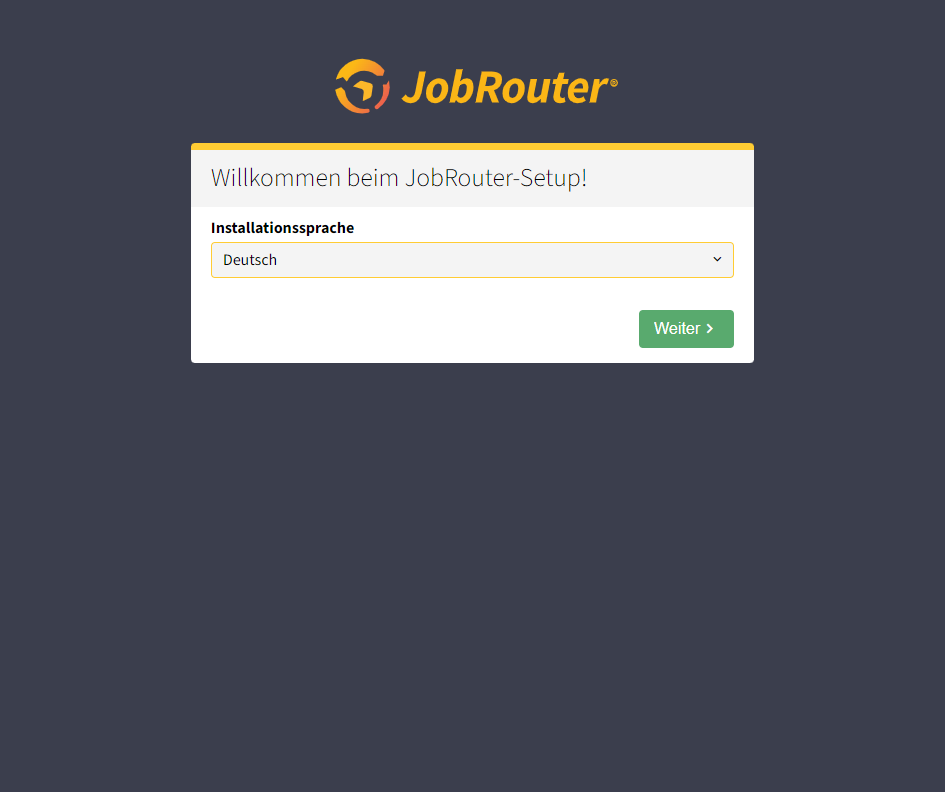
Willkommen
Auf der nächsten Seite erhalten Sie eine Übersicht der nachfolgenden Installationsschritte.
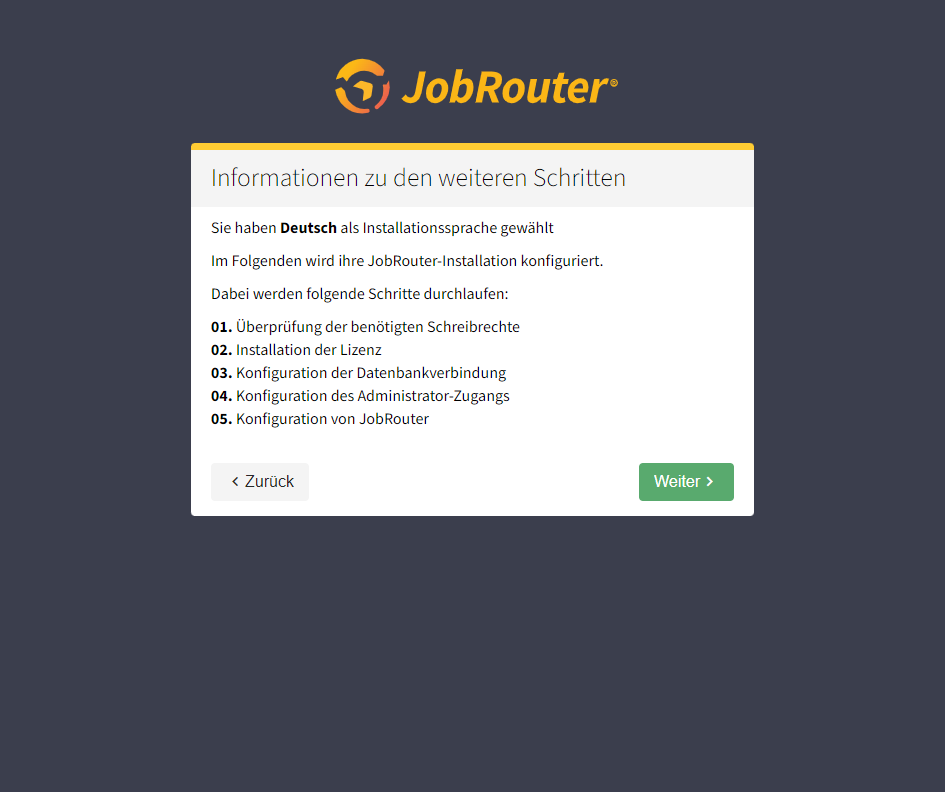
Websetup weitere Schritte
Auf der nächsten Seite prüft das Setup die erforderlichen Schreibrechte auf diverse Verzeichnisse. Ggf. fehlende Schreibrechte werden Ihnen für die einzelnen Verzeichnisse separat angezeigt.
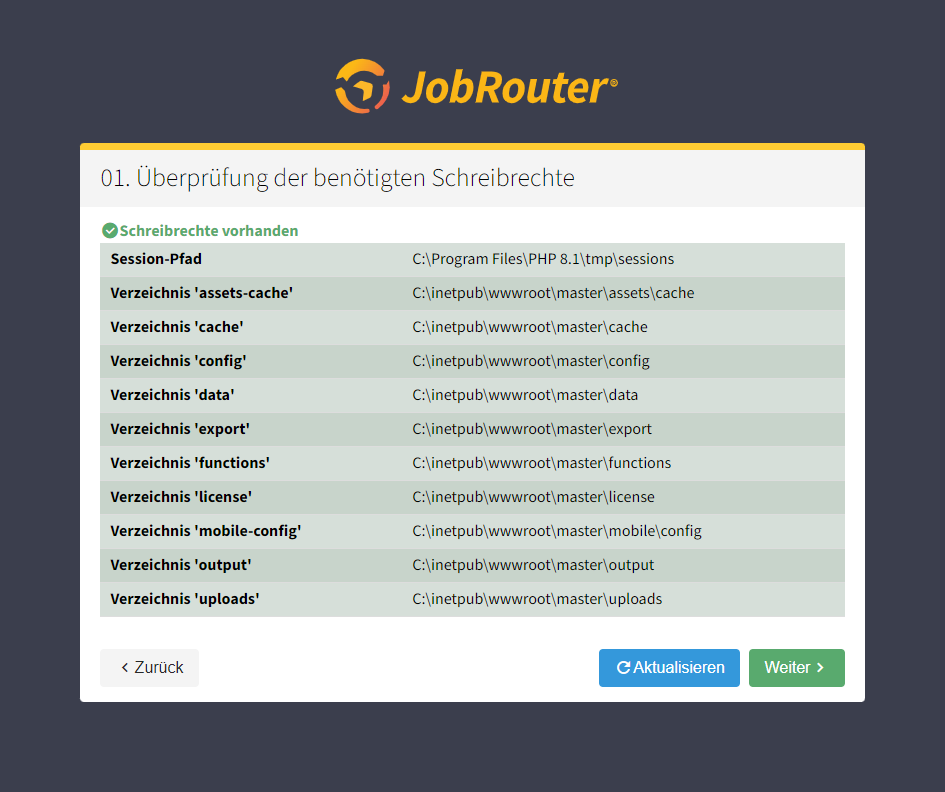
Websetup Schreibrechte
Auf der nächsten Seite wird Ihnen eine vorhandene Lizenzdatei angezeigt, wenn sich diese bereits im Verzeichnis license in JobRouter befindet. Falls dort noch keine Lizenzdatei vorhanden ist, können Sie über die Schaltfläche Dateien hinzufügen… eine neue Lizenzdatei hochladen.
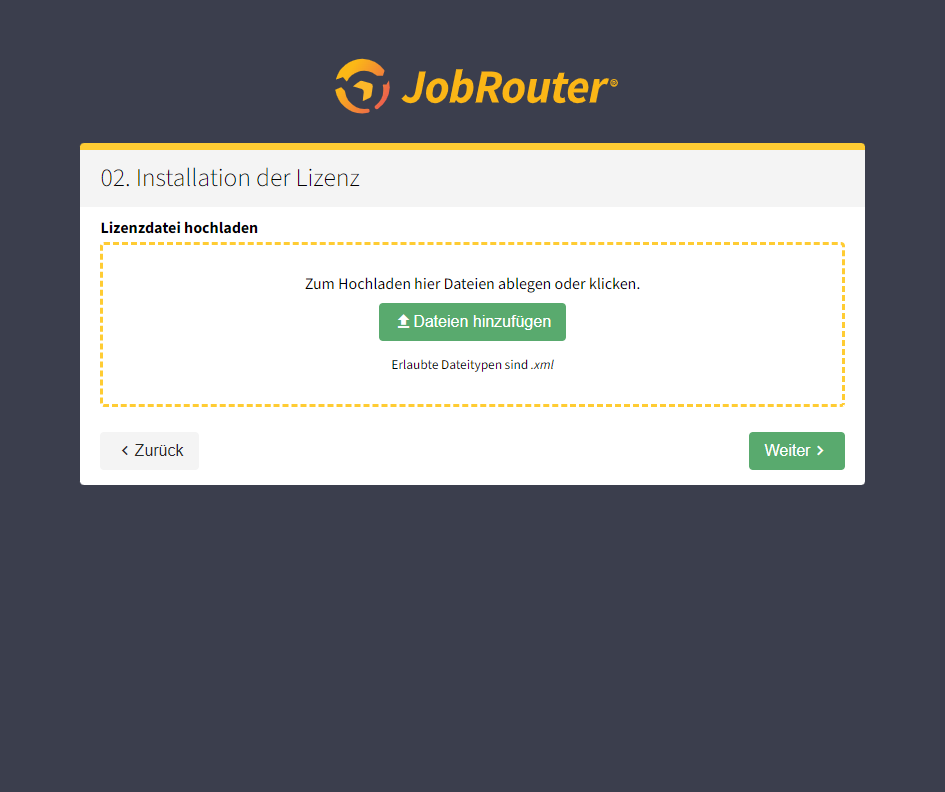
Lizenzdatei auswählen
Auf der nächsten Seite konfigurieren Sie die Datenbankverbindung. Die mit * gekennzeichneten Felder sind belegungspflichtig.
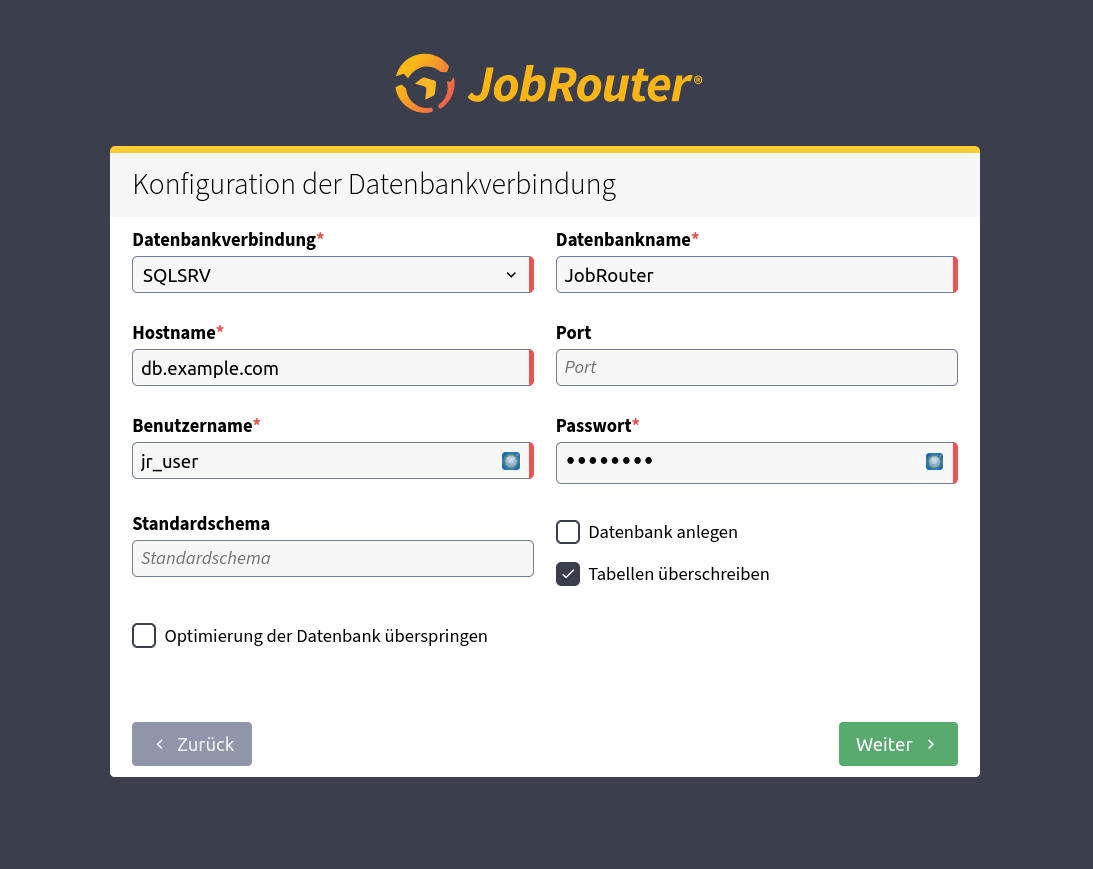
Datenbankverbindung
•Datenbankverbindung: Wählen Sie hier den Datenbankverbindungstyp aus. Sie können zwischen MySQL bzw. MariaDB und SQLSRV wählen. Je nach Auswahl müssen Sie unterschiedliche Parameter eingeben.
Bitte beachten Sie: Die genannten Datenbankverbindungstypen stehen nur zur Verfügung, wenn in der PHP-Konfigurationsdatei php.ini zuvor die entsprechenden Erweiterungen aktiviert wurden.
•Hostname: Geben Sie hier abhängig vom Datenbanktyp folgende Daten ein:
- SQLSRV: Hostname oder die IP-Adresse des Datenbankservers bzw. Instanzname bei benannten Instanzen.
- MySQL / MariaDB: Hostname oder die IP-Adresse des Datenbankservers.
•Port (optional): Geben Sie hier einen Port an, wenn Sie den nicht den Standardport des jeweiligen Datenbanktypen verwenden möchten.
•Benutzername: Geben Sie hier den Datenbank-Benutzernamen an, unter dem JobRouter sich an der Datenbank anmelden soll.
•Passwort: Geben Sie hier das dazugehörige Passwort an.
•Datenbankname: Definieren Sei hier den Namen der Datenbank.
•Datenbank anlegen: Falls die Datenbank noch nicht existiert, müssen Sie die Option Datenbank anlegen wählen. Wenn die Datenbank schon vorhanden ist, deaktivieren Sie diese Option. Wenn Sie die MySQL-/MariaDB-Datenbank manuell anlegen möchten, müssen Sie dabei das Zeichensatz utf8mb4 verwenden:
CREATE DATABASE JOBROUTER CHARACTER SET utf8mb4 COLLATE utf8mb4_unicode_ci;
•Standardschema (nur für SQLSRV): Diese Option ist nur verfügbar, wenn die Datenbank schon erstellt worden ist, d.h. die Checkbox Datenbank anlegen nicht angehakt ist. Falls das Standardschema des Benutzers vom dbo Schema für diese Datenbank abweicht, muss hier das abweichende Standardschema eingetragen werden. Nach der Installation erscheint dieses Schema als defaultSchema Eintrag in der config.php.
•Tabellen überschreiben: Sind in der Datenbank bereits JobRouter-Tabellen vorhanden, müssen Sie die Option Tabellen überschreiben wählen, damit JobRouter installiert werden kann.
•Optimierung der Datenbank überspringen (nur für SQLSRV): Ist diese Option gesetzt, wird die Datenbank in der vom Datenbankserver festgelegten Standardkonfiguration angelegt. Diese Option kann zur Installation in einer Demo-Umgebung genutzt werden, wird aber für eine Server-Installation nicht empfohlen.
Optimierung der Datenbank
Wenn Sie Microsoft SQL Server (Datenbankverbindungstyp SQLSRV) als Datenbanksystem verwenden und eine neue Datenbank anlegen, können Sie auf der nächsten Seite die physische Datenbankstruktur optimieren. Die Voreinstellung ist für die meisten Systeme am besten geeignet.
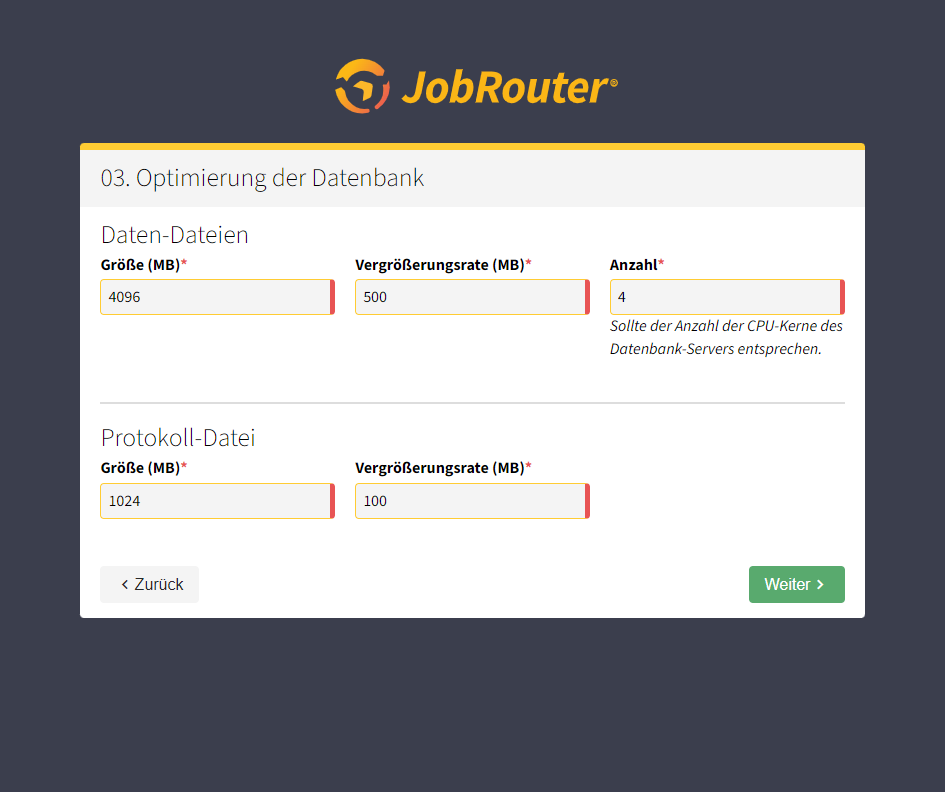
Optimierung der Datenbank
Daten-Dateien
•Größe (MB): Geben Sie hier den die initiale Gesamtgröße der Daten-Dateien in der primären Dateigruppe an.
•Vergrößerungsrate (MB): Geben Sie hier die Vergrößerungsrate für eine einzelne Daten-Datei an.
•Anzahl: Geben Sie hier die Anzahl der Daten-Dateien in der primären Dateigruppe (PRIMARY) an. Diese sollte der Anzahl der für den Datenbank-Server verfügbaren CPU-Cores entsprechen, jedoch 8 nicht überschreiten.
Bitte beachten Sie: Das Setup legt zwei Dateigruppen mit der angegebenen Anzahl der Daten-Dateien und Größe pro Dateigruppe an. Die sekundäre Dateigruppe (SECONDARY) beinhaltet alle nicht-gruppierten Indizes. Um die Geschwindigkeit der Datenbank zu verbessern, empfehlen wir die Dateien dieser Gruppe auf einen separaten Datenträger auszulagern.
Protokoll-Datei
•Größe (MB): Geben Sie hier die initiale Größe der Transaktionsprotokoll-Datei an.
•Vergrößerungsrate (MB): Geben Sie hier die Vergrößerungsrate für die Transaktionsprotokoll-Datei an.
Konfiguration des Administrator-Zugangs
Auf der nächsten Seite erstellen Sie das Administratorkonto. Bitte beachten Sie, dass Sie im Anschluss nur mit dem hier eingegebenen Benutzernamen und Passwort Zugang zu JobRouter haben.
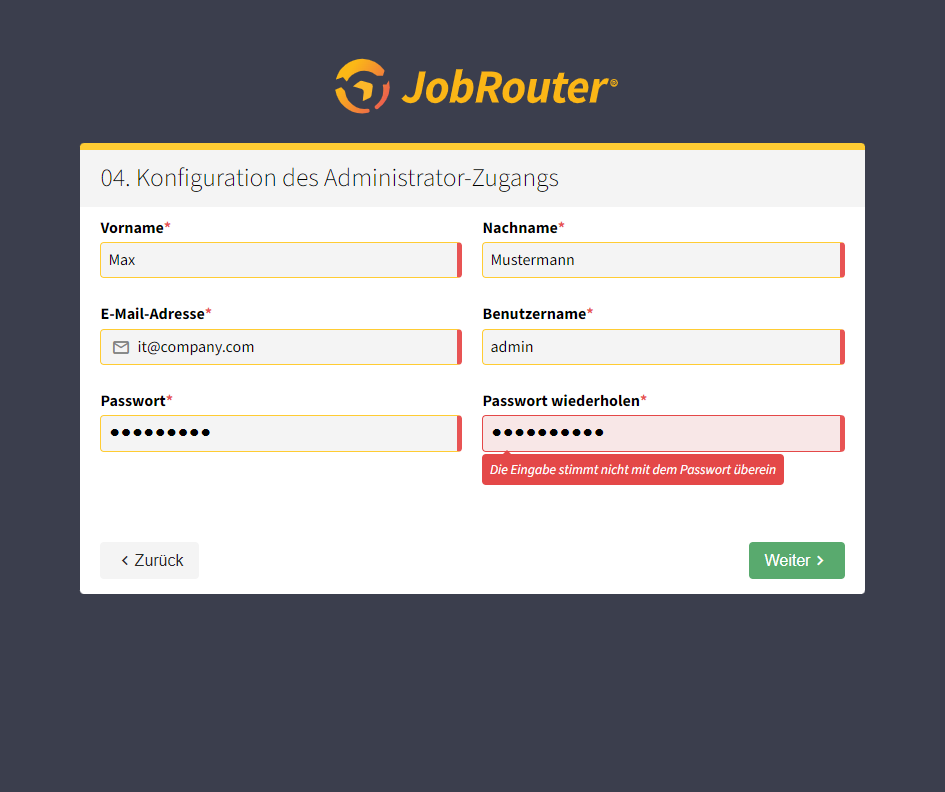
Administrator Zugang
•Vorname: Geben Sie hier den Vornamen des Administrators an.
•Nachname: Geben Sie hier den Nachnamen des Administrators an.
•E-Mail-Adresse: Geben Sie hier die E-Mail-Adresse des Administrators an.
•Benutzername: Definieren Sie hier die Benutzerkennung für den Administratorzugang.
•Passwort: Geben Sie hier das Passwort für den Administratorzugang an.
•Passwort wiederholen: Wiederholen Sie hier das Passwort noch einmal.
Auf der nächsten Seite definieren Sie allgemeine, sowie sprachspezifische bzw. regionale Einstellungen.
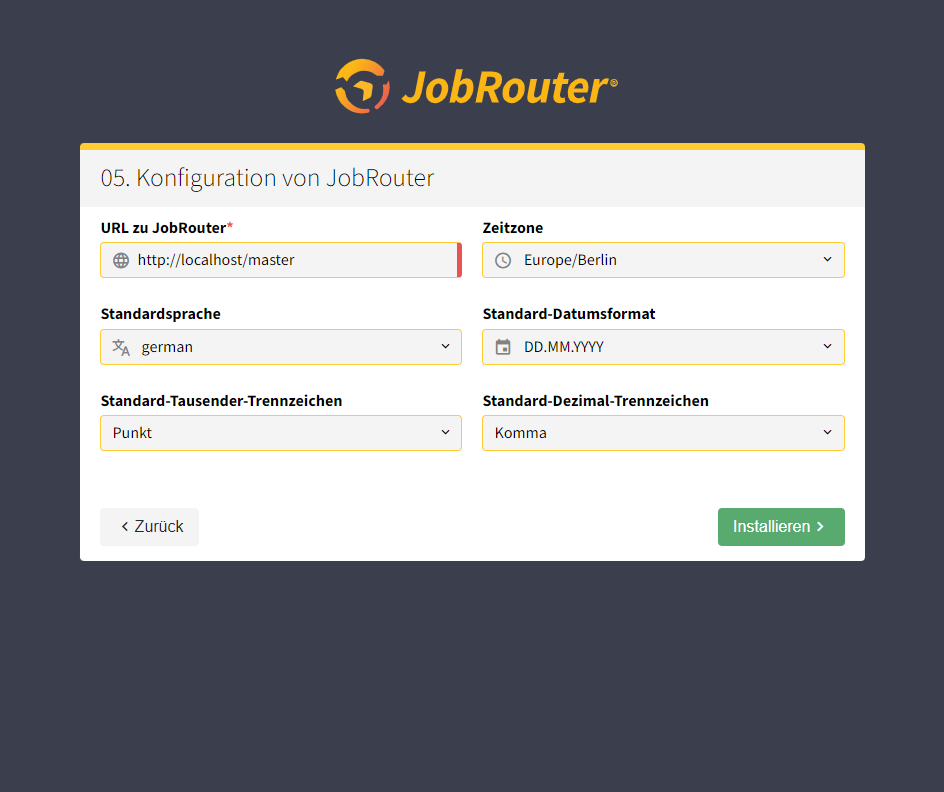
Konfiguration von JobRouter
•URL zu JobRouter: Überprüfen Sie hier die URL, über die JobRouter aufgerufen werden kann.
•Zeitzone: Wählen Sie hier die Zeitzone des Systems. Die Zeitzone aus der PHP-Konfigurationsdatei wird vorgeschlagen (Einstellung date.timezone).
•Standardsprache: Wählen Sie hier, welches die Standardsprache des Systems sein soll.
•Standard-Datumsformat: Hier können Sie das Standard-Datumsformat auswählen.
•Standard-Tausender-Trennzeichen: Wählen Sie hier das zu verwendende Tausender-Trennzeichen.
•Standard-Dezimal-Trennzeichen: Wählen Sie hier das zu verwendende Dezimal-Trennzeichen.
Mit dem Klick auf Installieren schließen Sie das Setup ab. Dabei legt das Setup die JobRouter-Datenbank bzw. die JobRouter-Tabellen an und nimmt die Konfigurationseinstellungen in JobRouter vor.
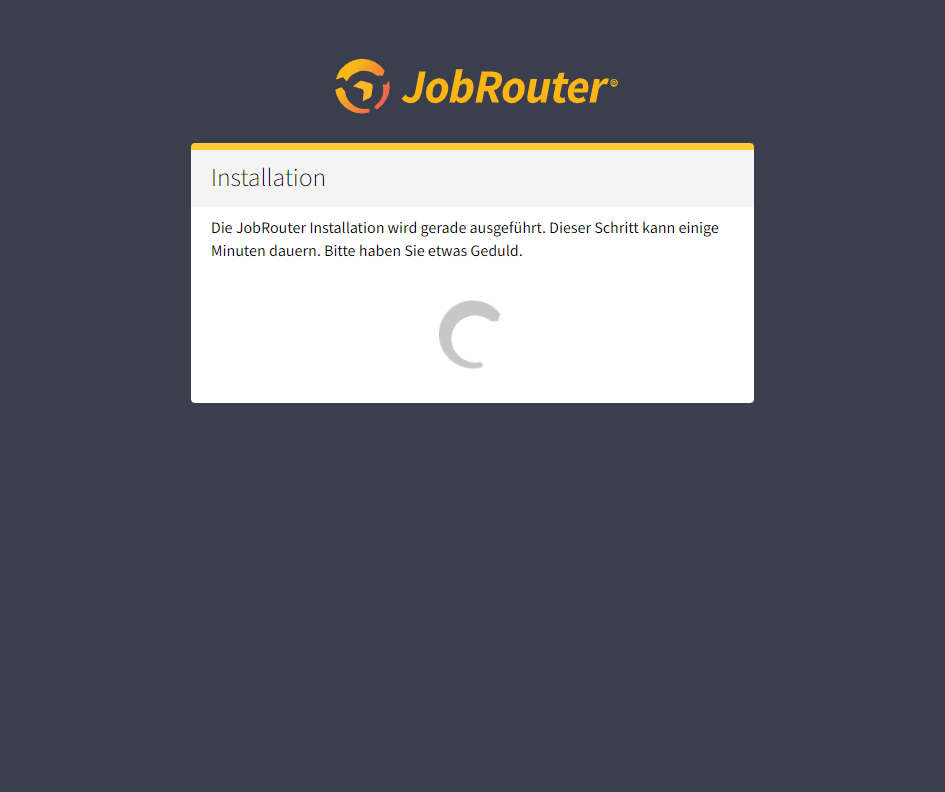
Abschluss
Nach erfolgreicher Installation (diese kann einige Minuten dauern) erscheint der folgende Dialog:
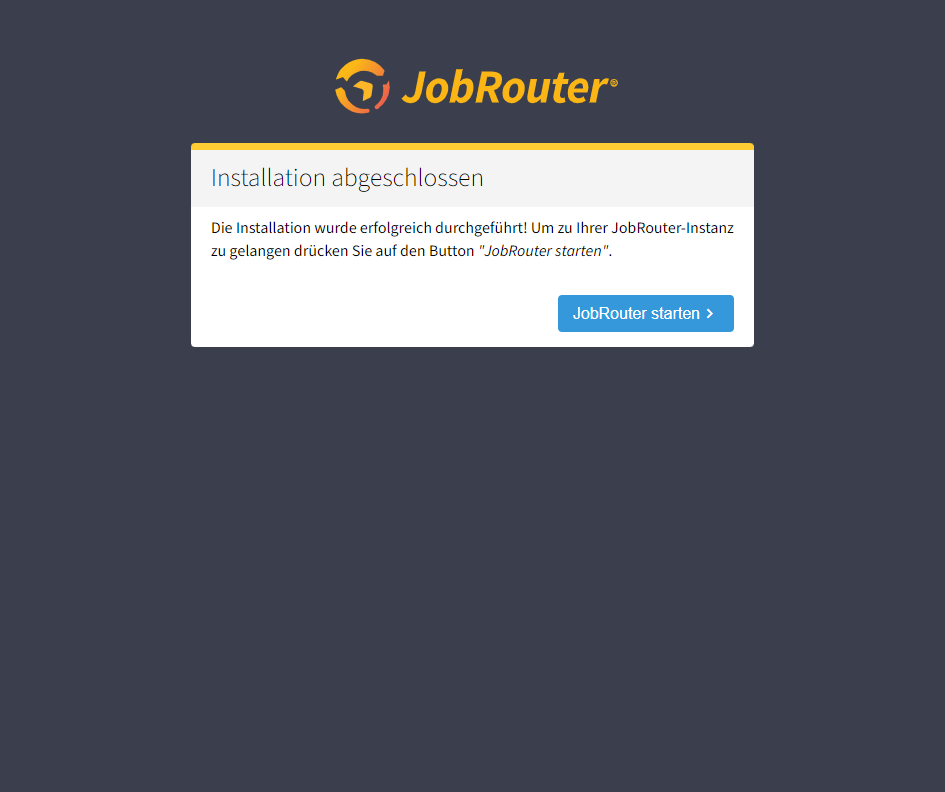
Bestätigung
Klicken Sie auf JobRouter starten, um auf die Login-Seite von JobRouter zu gelangen. Loggen Sie sich dort mit dem zuvor definierten Administratorkonto ein.