Hinweis: Übersetzungen können aktuell nur in Modernen Dialogen verwendet werden.
Allgemeines
Für folgende Elementeigenschaften können Übersetzungen hinterlegt werden:
•Bezeichnung
•Infotext
•Platzhalter
Texte in diesen Eigenschaften müssen nicht zwingend übersetzt werden. Es können auch feste Texte verwendet werden. Ob eine Übersetzung oder ein fester Text hinterlegt ist, erkennen Sie daran, ob im betroffenen Feld ein blauer Chip (Übersetzung) oder reiner Text (keine Übersetzung) angezeigt werden.
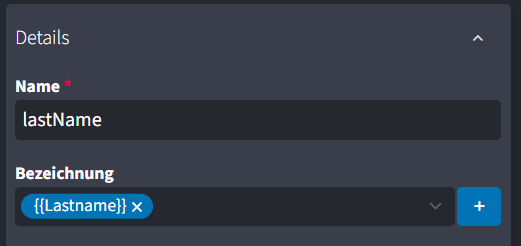 Übersetzung hinterlegt |
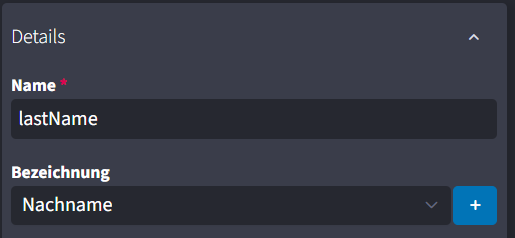 Fester Text hinterlegt |
Übersetzung anlegen
Übersetzungen können nicht nur um Verwaltungsmenü, sondern auch direkt bei den Eigenschaften erstellt werden.
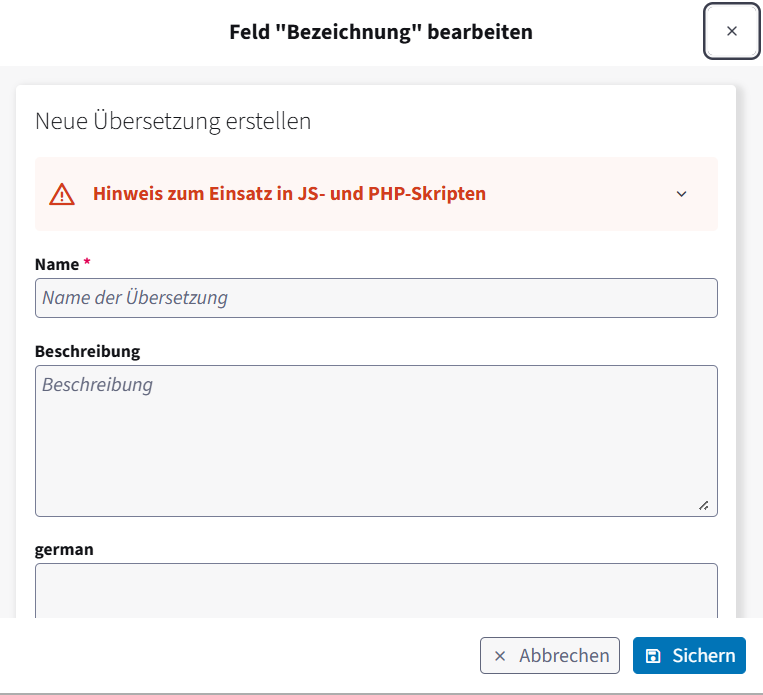
Um eine Übersetzung neu zu erstellen, klicken Sie auf das Plus-Symbol am Ende des Feldes. Es öffnet sich ein Popup, in dem die neue Übersetzung eingetragen werden kann. Folgende Informationen können hinterlegt werden.
Eigenschaft |
Erklärung |
|---|---|
Name |
Eindeutiger Name der Übersetzung, die bei der Verwendung angezeigt wird. |
Beschreibung |
Eine genauere Beschreibung der Übersetzung. |
Sprache(n), z.B. german |
Eigentliche Übersetzung des Textes in der jeweiligen Sprache. Hier werden alle Sprachen aufgelistet, die im Prozess (Sprachen verwalten) auch definiert sind. |
Übersetzung auswählen
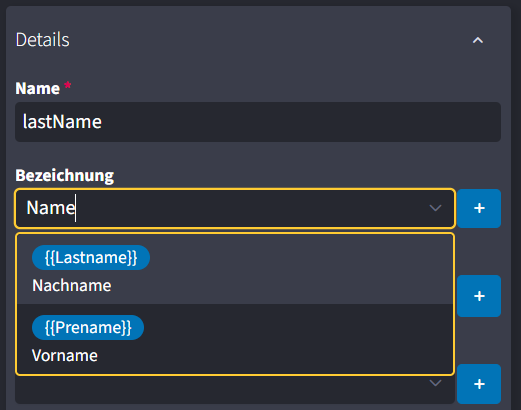
Um eine existierende Übersetzung in den Eigenschaften zu verwenden, klicken Sie rechts am Ende des Feldes auf den Pfeil-nach-unten oder tippen Sie den Namen der Übersetzung bzw. die Übersetzung selbst - in Ihrer eigenen Sprache - im Feld ein. In beiden Fällen öffnet sich eine Liste passender Übersetzungen. Mit der Maus oder mit der Tastatur + Enter kann ein Eintrag ausgewählt werden.
Übersetzung anpassen
Übersetzungen können nicht nur um Verwaltungsmenü, sondern auch direkt bei den Elementeigenschaften angepasst werden.
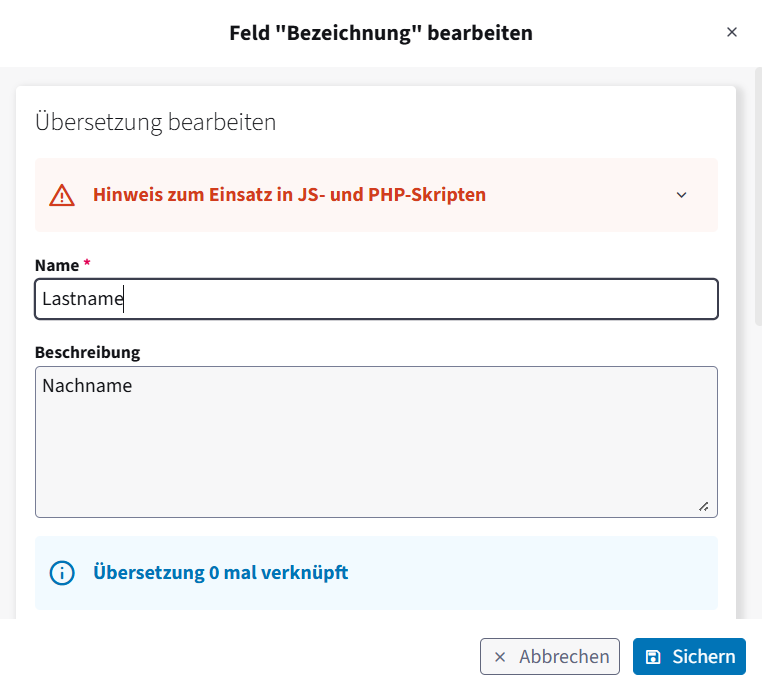
Um eine Übersetzung anzupassen, klicken Sie direkt auf den blauen Chip. Es öffnet sich ein Popup, in dem die Übersetzung bearbeitet werden kann.
Hinweis: bevor Sie eine Übersetzung bearbeiten, stellen Sie bitte sicher, dass diese in keinen anderen Eigenschaften verwendet wird bzw. dass Sie die Übersetzung auch dort überall ändern möchten. Die Verknüpfungen werden Ihnen im Popup angezeigt.
Übersetzung löschen
Um eine gewählte Übersetzung wieder aus den Eigenschaften zu löschen, klicken Sie auf das x im blauen Chip bzw. entfernen Sie den Text aus dem Feld.