Bearbeitung von Elementen am Beispiel "Textbox"
Beim erneuten Anklicken eines Dialogelements im Arbeitsbereich wird dieses selektiert...
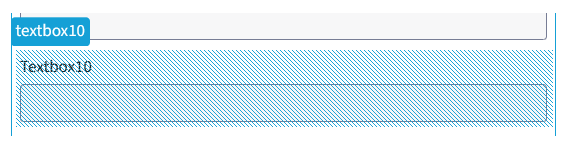
...es öffnet sich der Reiter Optionen in der Toolbox. Hier können Sie weitere Details, Eigenschaften und Events (Skripte) hinterlegen.
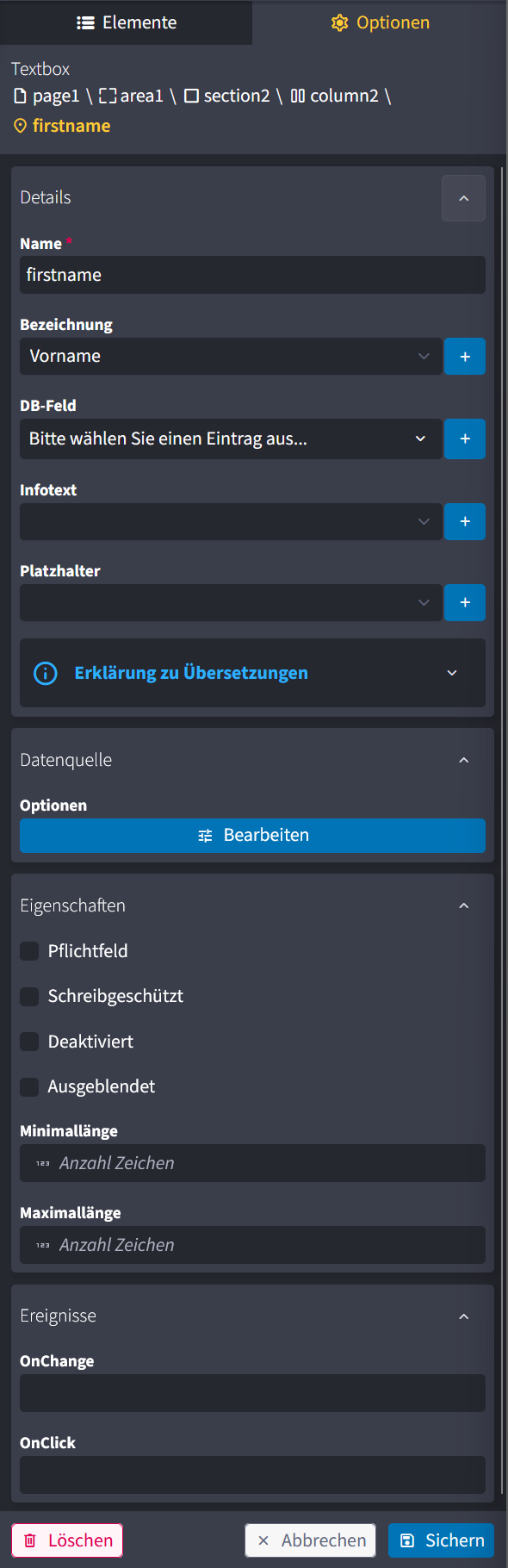
Denken Sie daran, dass Änderungen erst nach Klick auf "Sichern" gespeichert und übernommen werden.
Bitte beachten Sie: Die zu definierenden Details und Eigenschaften können sich je Dialogelement und Entwicklungsstand unterscheiden.
Weitere Informationen zu den Dialogelementen entnehmen Sie bitte der Handbuchseite Dialogelemente für moderne Dialoge.
Übersetzungen
Wie Übersetzungen für einzelne Elementeigenschaften hinterlegt werden können, erfahren Sie hier.
Verknüpfen von DB-Feldern
Manche Felder erlauben die Verknüpfung mit einem DB-Feld:

Bei Elementen, die sich mit einem DB-Feld verknüpfen lassen, können Sie das gewünschte Feld entweder:
a) direkt aus dem Dropdown auswählen, sofern vorab schon ein DB-Feld angelegt wurde.
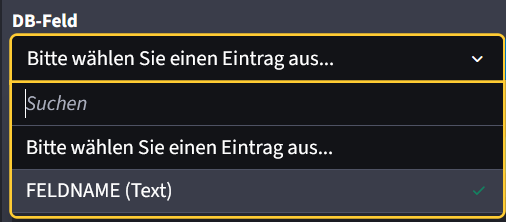
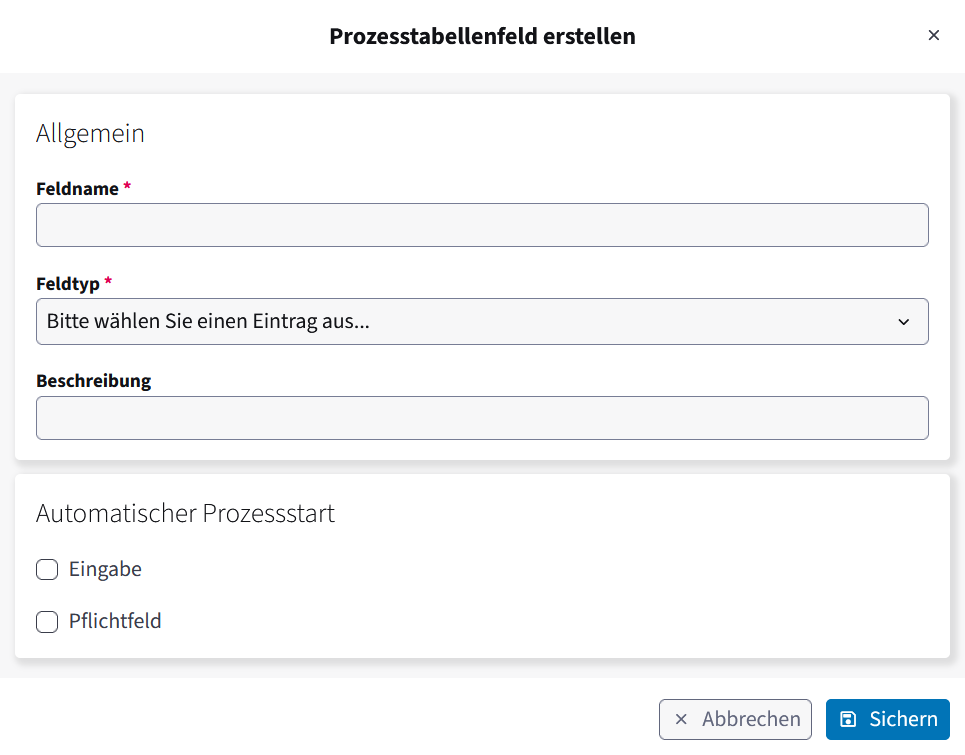
b) ein neues DB-Feld über den Button + anlegen.
Dazu öffnet sich ein neues Fenster, in dem Sie die benötigten Daten hinterlegen können.
Bearbeitung von Elementen, die eine Verknüpfung zu einer Quelle benötigen (z. B. Liste, Radio, Untertabellenansicht)
Bei einzelnen Elementen, wie Untertabellenansicht, Liste und Radio, werden Sie aufgefordert, diese mit einer Quelle zu verknüpfen. Dies betrifft:
Element "Liste (veraltet)"
Dieses Element wird mit einer Liste (klassisch) verknüpft. Legen Sie diese bitte vorab über die linke Navigation im Abschnitt Ressourcen > Liste an.
Die Liste kann dann im Anschluss in den modernen Dialogen bei Optionen > Details > Liste ausgewählt werden.
Siehe auch Kapitel "Neue Liste erstellen und bearbeiten".
Element "Dropdown":
Dieses Element wird mit einer Datenquelle (Feste Liste oder JobData) verknüpft. Legen Sie diese bitte vorab über die linke Navigation im Abschnitt Ressourcen > Datenquellen an.
Die Datenquelle kann dann im Anschluss in den modernen Dialogen bei Optionen > Datenquelle > Optionen bearbeiten konfiguriert werden.
Siehe auch Kapitel "Datenquellen".
Element "Radio":
Dieses Element wird mit einer Liste verknüpft. Legen Sie diese bitte vorab über die linke Navigation im Abschnitt Ressourcen > Liste an.
Die Liste kann dann im Anschluss in den modernen Dialogen bei Optionen > Details > Liste ausgewählt werden.
Siehe auch Kapitel "Neue Liste erstellen und bearbeiten".
Element "Untertabellenansicht":
Dieses Element wird mit einer Untertabellenansicht verknüpft.
Legen Sie diese bitte vorab über die linke Navigation im Abschnitt Workflow > Untertabellenansicht an.
Die Untertabellenansicht kann dann in den modernen Dialogen bei Optionen > Details > Untertabellenansicht ausgewählt werden.
Siehe auch Kapitel "Untertabellen anlegen" und "Untertabellenansicht anlegen"
Verknüpfung mit Datenquellen
Manche Elemente können oder müssen Daten aus konfigurierten Datenquellen beziehen. Hier erfahren Sie wie die Konfiguration im Element erfolgt.