Öffnen Sie das JobRouter Add-In aus einer beliebigen E-Mail heraus und wählen Sie den Menüpunkt Archiv. Hier werden Ihnen alle für Sie freigeschalteten Ablagemasken angezeigt. Hier erfolgen die Indexierung, Verschlagwortung und der Upload der Dokumente in das JobRouter Archiv.
Bitte beachten Sie: Damit Sie vollständigen Zugriff auf die Archiv Ablagemasken im Add-In haben, müssen Sie in den Archivprofilen des JobRouter Archivs als Benutzer hinterlegt sein. Zusätzlich müssen Sie der Rolle zugeordnet sein, die in den jeweiligen Add-In Ablagemasken angegeben ist. Bitte wenden Sie sich an Ihren Administrator wenn Sie nicht sicher sind ob diese Bedingungen zutreffen.
Im Feld Suche kann nach einer bestimmten Ablagemaske oder einem Wort gesucht werden. Es werden nur die Ablagemasken angezeigt, die dem Suchkriterium entsprechen.
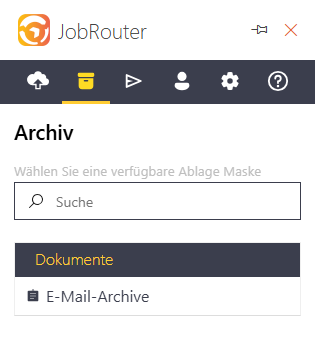
Ablagemaske auswählen
Klicken Sie auf eine Archiv-Ablagemaske um die Indexdaten einzugeben.
Die Eingabeoptionen der Indexfelder können je nach Archivkonfiguration variieren. Es gibt Textfelder, Datumsauswahl, Auswahllisten, Dezimal- und Ganzzahlfelder, sowie Textbereiche für viel Text und Passwortfelder.
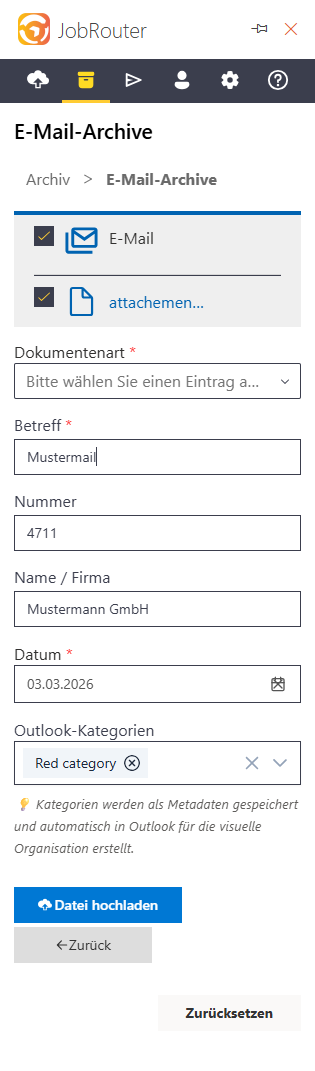
Indexfelder ausfüllen
Geben Sie die notwendigen Informationen für die Indexierung ein. Alle Felder mit einem roten Stern sind Pflichtfelder.
Am Ende der Eingabemaske können Sie Outlook-Kategorien festlegen, um die erfolgreich archivierte E-Mail zu markieren. Die Kategorien müssen zuvor manuell in Outlook angelegt werden (siehe Add-In Optionen).
Sollten Sie Standardkategorien ausgewählt haben, sind diese Kategorien hier bereits vorausgewählt.
Klicken Sie auf Datei hochladen, um die E-Mail und die ausgewählten Anhänge im Archiv zu speichern.
Nach dem Upload wird Ihnen kurz eine grün hinterlegte Information "Das Dokument wurde erfolgreich hochgeladen" angezeigt.